CalibFX Lineup ユーザーマニュアル
#3 セッティング

1. Video Input
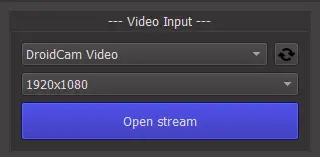
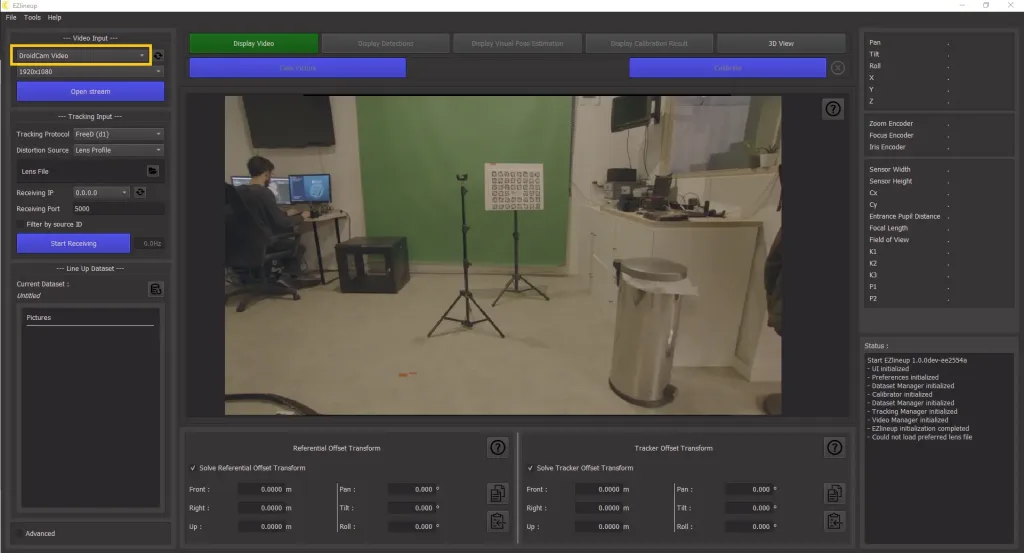
ここでカメラからの映像を選択してください。右上のボタンを使って、映像ソースのリストを更新できます。ソースを変更した後は、「Open stream」を押して映像を再度受信する必要があります。中央の領域に映像が表示されたら、次のステップに進んでください。
2. Tracking Input
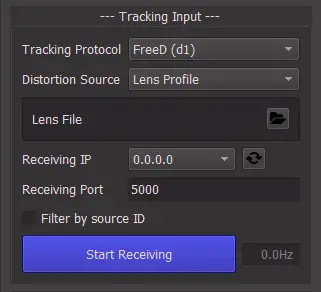
2.1. トラッキングプロトコルの選択
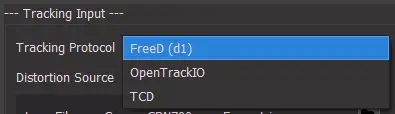
両方のパーツを、印刷面が外側を向くように折りたたんでください
FreeD、OpenTrackIO、CVプロトコル または TCD。TCDはEZtrack Hubでのみ利用可能です。
2.2. レンズデータの読み込み
使用するトラッキングプロトコルに応じて、校正済みレンズデータを提供する方法はいくつかあります。
FreeD
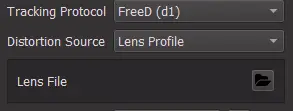
レンズファイル: CalibFX LensまたはEZprofileでエクスポートされた「Open Lens File」(.json)を読み込みます。
OpenTrackIO
埋め込みレンズデータ:OTIOプロトコルには既に校正済みのレンズデータが含まれています
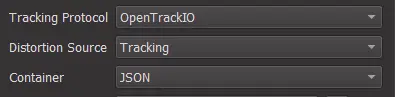
TCD
埋め込みレンズデータ:TCDプロトコルには既に校正済みのレンズデータが含まれています
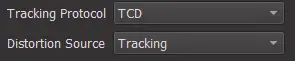
ST-Map:ブラウン・コンラディモデル以外のモデルを使用する上級ユーザー向け。
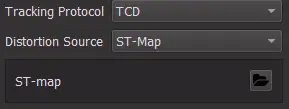
2.3. 受信IPアドレスとポート番号の選択
「Receiving IP」ドロップダウンリストには、マシン上で使用可能なすべてのネットワークインターフェースが表示されます。すべてのインターフェースでリッスンするには、「0.0.0.0」と入力します。
その下の「Receiving Port」で、ポート番号を指定します。
ℹ️Filter by source ID
トラッキングメッセージ内のインデックスに基づいて、特定のソースからのメッセージのみを取得します。これは、一部のマルチカメラ構成でのみ有効です
2.4. Start Receiving
「Start Receiving」ボタンを押してください。
トラッキングデータが完全であることを確認するには、右側のパネルのすべてのフィールドに値が入力されていることを確認してください。
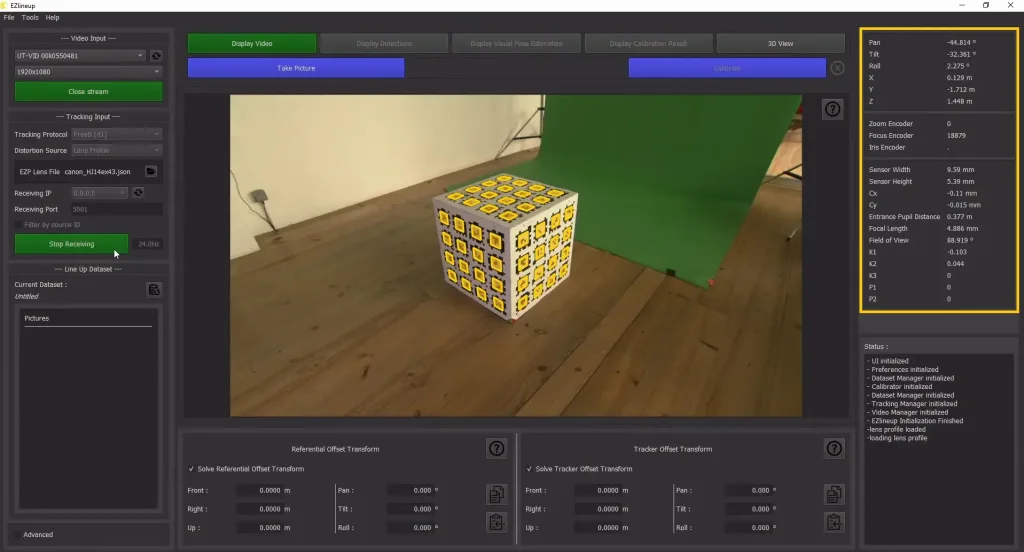
カメラを動かせば、値もそれに合わせて動くはずです。
これで、ラインナップワークフローまたはクイックワークフローに進む準備が整いました。
FreeD
このページでは、 FreeDプロトコルを介したトラッキングの設定方法について詳しく説明します。
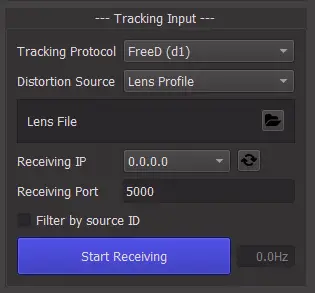
1. Tracking Protocol
FreeD(d1)を選択
2. Distortion Source
FreeDトラッキングでは、レンズプロファイルファイルを使用する以外に選択肢はありません。焦点距離やセンサーサイズといった他のレンズパラメータも、レンズプロファイルから推測する必要があるからです。
右側のフォルダアイコンで示されているボタンを押して、レンズプロファイルを参照して選択してください。
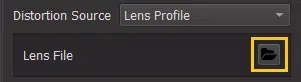
ファイルが正常に読み込まれた場合、そのファイル名がボタンの左側に表示されます。
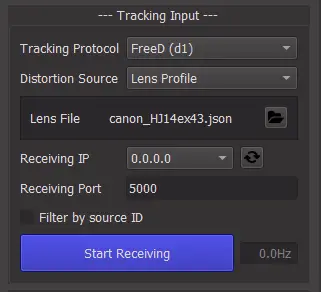
3. Tracking Receiver
ℹ️Warning
これは、カメラにキャリブレーション用のトラッキングシステムが構成されており、現在、特定のポートでCalibFX Lineupを実行しているコンピュータにFreeDデータを送信していることを前提としています。
3.1. IP
このコンピュータのIPアドレス。ほとんどの場合は0.0.0.0(0.0.0.0は「任意のIPv4アドレス」を意味します)のままにしてください。特定のネットワークアダプタ上のデータのみをリッスンしたい場合は、リストからそのIPアドレスを選択できます。
IPアドレス一覧は、矢印が2つ並んだ更新ボタンをクリックすることで更新できま
3.2. ポート
FreeDメッセージを受信するポート。これは、CalibFX Lineupを実行しているコンピュータの実際のIPアドレス(0.0.0.0ではない)とともに、トラッキングデバイスに指定する必要があるポートです。
3.3. カメラID
FreeDには、同じポートで送信される複数のカメラを識別するためのカメラIDがあります。デフォルトでは、これはCalibFX Lineupによってフィルタリングされません。
カメラIDによるフィルタリングを有効にするには、「IDをフィルタリング」のチェックボックスをオンにしてください。その後、左側のフィールドに目的のIDを入力できます。
3.4. Start/Stop
IPアドレス、ポート番号、フィルタの設定が完了したら、このボタンを使用してFreeDレシーバーのオン/オフを切り替えます。ボタンが緑色になっているのは、レシーバーが動作していることを示すだけで、実際にメッセージを受信していることを示すものではありません。受信状況を確認するには、右側のトラッキング値を確認してください。カメラを動かすと、トラッキング値も連動して動きます。
さらに、ボタンの下には受信頻度インジケーターがあります。これは、メッセージを受信する頻度の目安を示します。メッセージが受信されない場合は、受信頻度はゼロになります。
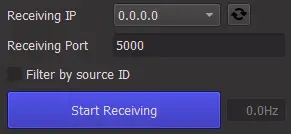
受信中は、トラッキングのUIがグレー表示になります。「Stop Receiving」を押すと、グレー表示が解除されます。
OpenTrackIO
このページでは、 OpenTrackIOプロトコルを介したトラッキング設定のオプションについて詳しく説明します。
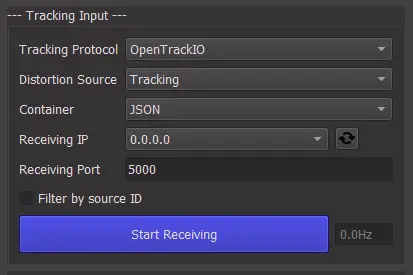
1. Tracking Protocol
・OpenTrackIOを選択
2. Distortion Source
OpenTrackIOは、位置トラッキングデータとともに、校正済みのレンズデータも伝送します。焦点距離、センサーサイズ、センターシフト、歪み係数はOTIOストリームから取得されるため、別途データを提供する必要はありません。
3. Tracking Receiver
ℹ️Warning
これは、カメラにキャリブレーション用のトラッキングシステムが構成されており、特定のポートでCalibFX Lineupを実行しているコンピュータに、OpenTrackIOデータを送信していることを前提としています。
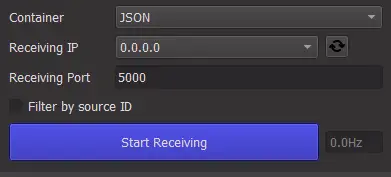
3.1. Container
OpenTrackIOコンテナフォーマット。
・JSON
・CBOR(開発中)
現在実装されているのはJSONコンテナのみのため、JSONを選択してください。
3.2. IP
このコンピュータのIPアドレス。ほとんどの場合は0.0.0.0(0.0.0.0は「任意のIPv4アドレス」を意味します)のままにしてください。特定のネットワークアダプタ上のデータのみをリッスンしたい場合は、リストからそのIPアドレスを選択できます。
IPアドレス一覧は、矢印が2つ並んだ更新ボタンをクリックすることで更新できます。
3.3. ポート
OpenTrackIOメッセージを受信するポート。これは、CalibFX Lineupを実行しているコンピュータの実際のIPアドレス(0.0.0.0ではない)とともに、トラッキングデバイスに指定する必要があるポートです。
3.4. カメラID
OpenTrackIOには、同じポートで送信される複数のカメラを識別するためのカメラIDがあります。デフォルトでは、これはCalibFX Lineupによってフィルタリングされません。
カメラIDによるフィルタリングを有効にするには、「IDをフィルタリング」のチェックボックスをオンにしてください。その後、左側のフィールドに目的のIDを入力できます。
3.5. Start/Stop
IPアドレス、ポート番号、フィルタの設定が完了したら、このボタンを使用してOpenTrackIOレシーバーのオン/オフを切り替えます。ボタンが緑色になっているのは、レシーバーが動作していることを示すだけで、実際にメッセージを受信していることを示すものではありません。受信状況を確認するには、右側のトラッキング値を確認してください。カメラを動かすと、トラッキング値も連動して変化します。
さらに、ボタンの下には受信頻度インジケーターがあります。これは、メッセージを受信する頻度の目安を示します。メッセージが受信されない場合は、受信頻度はゼロになります。
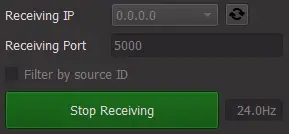
受信中は、トラッキングのUIがグレー表示になります。「Stop Receiving」を押すと、グレー表示が解除されます。
OBSの設定(Decklink または AJAのビデオキャプチャーカードを使う場合)
1インストール
1.1 OBSをインストールする。
最新版のOBSを https://obsproject.com/ からダウンロードし、コンピューターにインストールしてください。Windowsを選択してください。
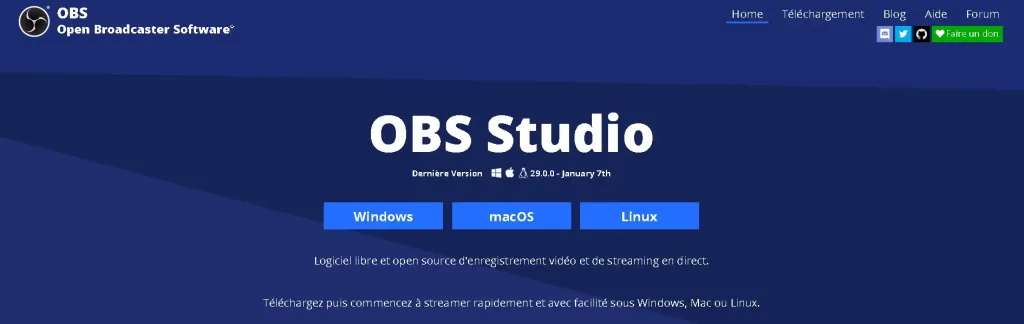
ダウンロードしたインストーラーを実行してください。
1.2 DroidCam Virtual Outputプラグインをインストールします。
https://obsproject.com/forum/resources/droidcam-virtual-output.1580/ にアクセスし、右側の「ダウンロードへ」をクリックしてください。
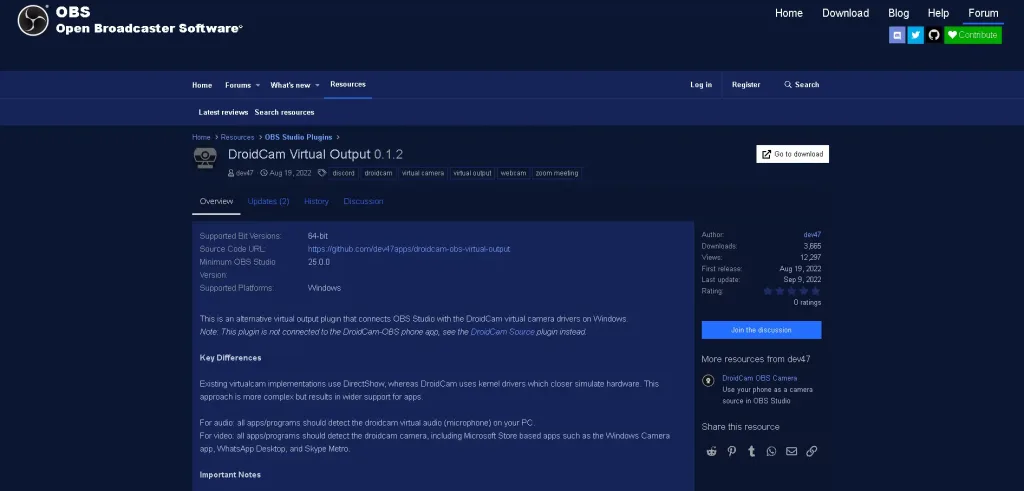
これにより、GitHub 上のプロジェクトのリリースページに移動します。
- DroidCam.Drivers.New_0.1.0.exe
- DroidCam.OBSVirtualOut.Plugin_0.1.2.exe
上記の両方をダウンロードしてください。
前者は仮想ウェブカメラ用の Windows ドライバーを作成し、後者は OBS プラグインのインストーラーです。
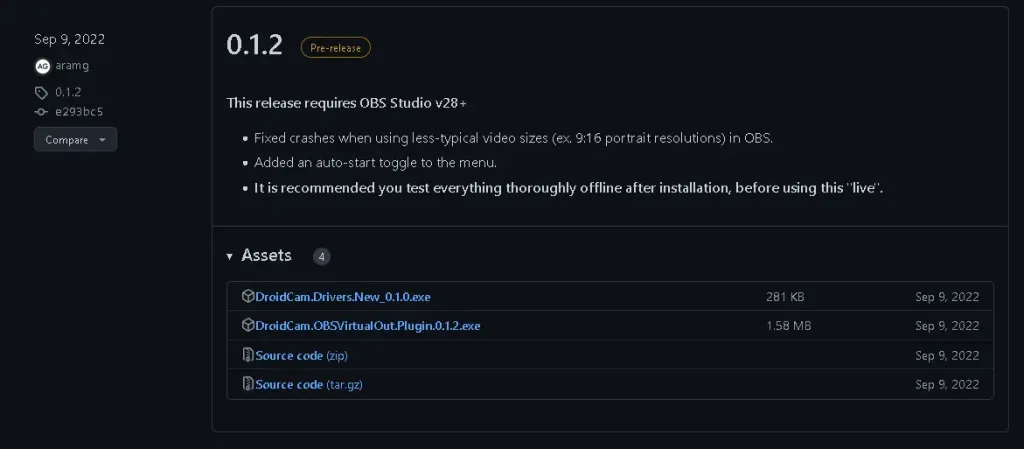
両方ともインストールしてください。
2. OBS入力の設定
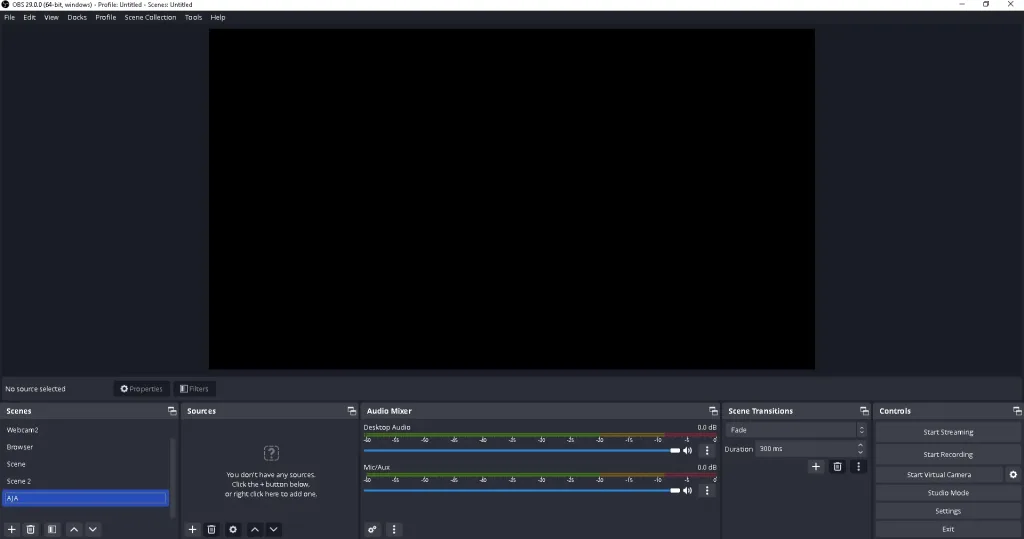
OBSを開きます。新しいシーンを作成するか、左下にあるデフォルトの空のシーンを使用します。
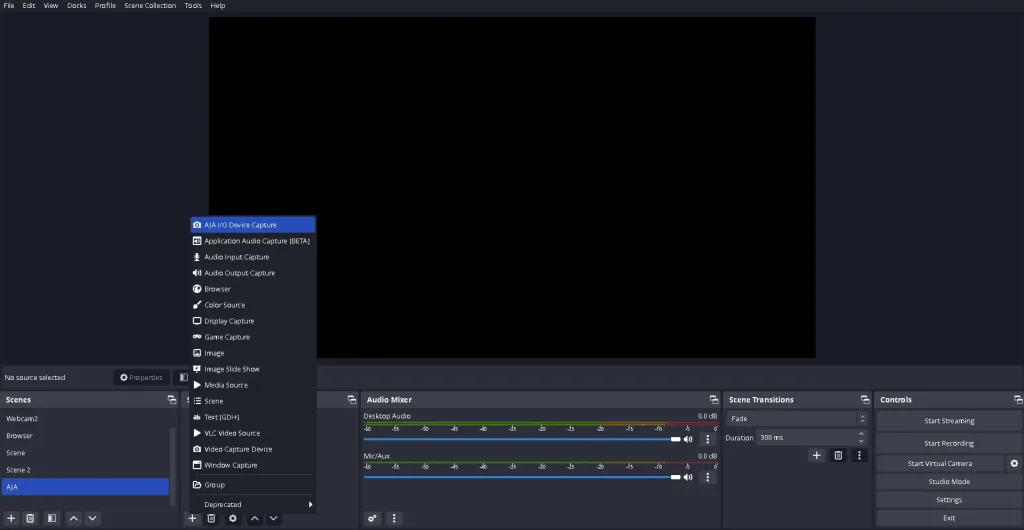
Aja I/Oデバイスキャプチャ要素またはDecklink I/Oデバイス要素を追加します。
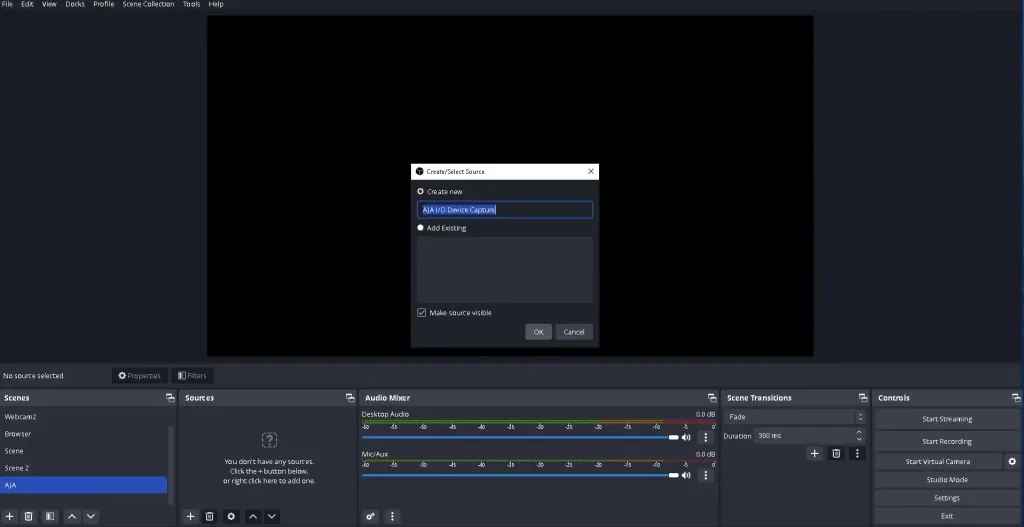
カメラからのSDI入力を受信するカードポートに、入力をマッピングしてください。その他の設定は通常「自動」のままで構いません。
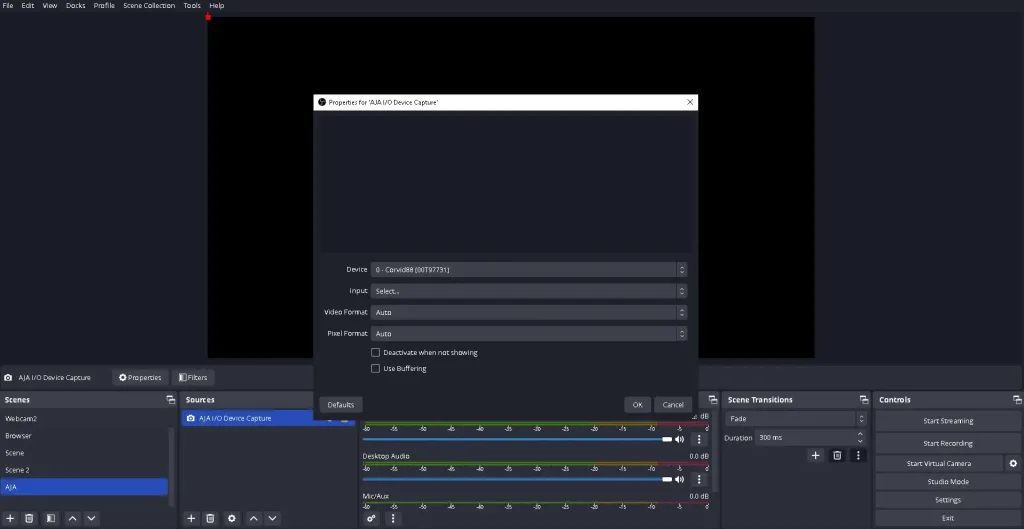
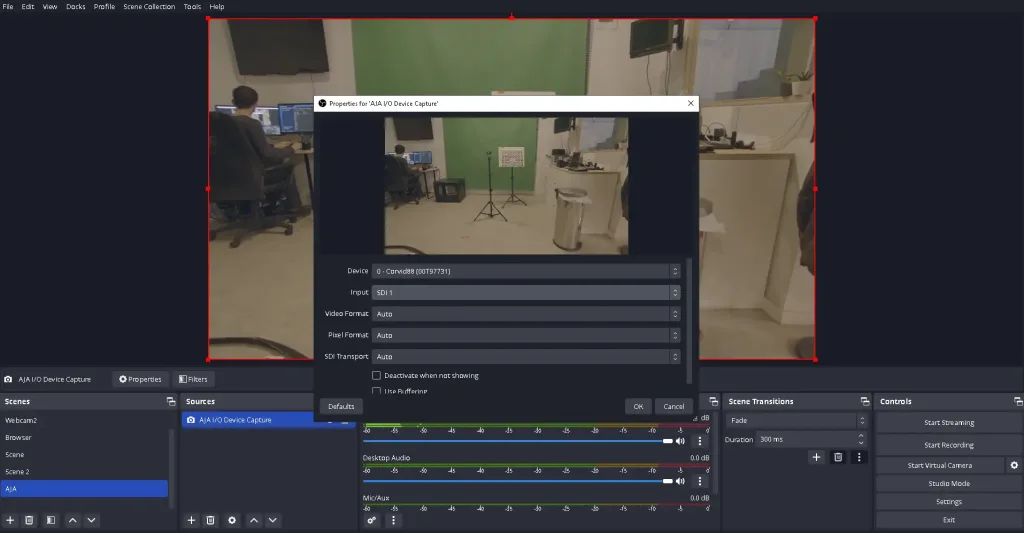
ℹ️Note
動画がOBSのキャンバス全体に収まるようにしてください。デフォルトのサイズは1920×1080です。動画のサイズがこれより大きい、または小さい場合は、「ファイル」→「設定」→「動画」でキャンバスサイズを変更してください。
CalibFX Lineupでソースを選択
CalibFX Lineupを開きます。コンピューターに他のビデオソースが接続されていない場合は、デフォルトでDroidCamカメラが選択されます。そうでない場合は、更新ボタンを押して、左上のボックスで「 DroidCam Video 」を選択してください。
3.OBSの出力設定
Tools/DroidCam Virtual Outputで、次の項目をアクティブにします。
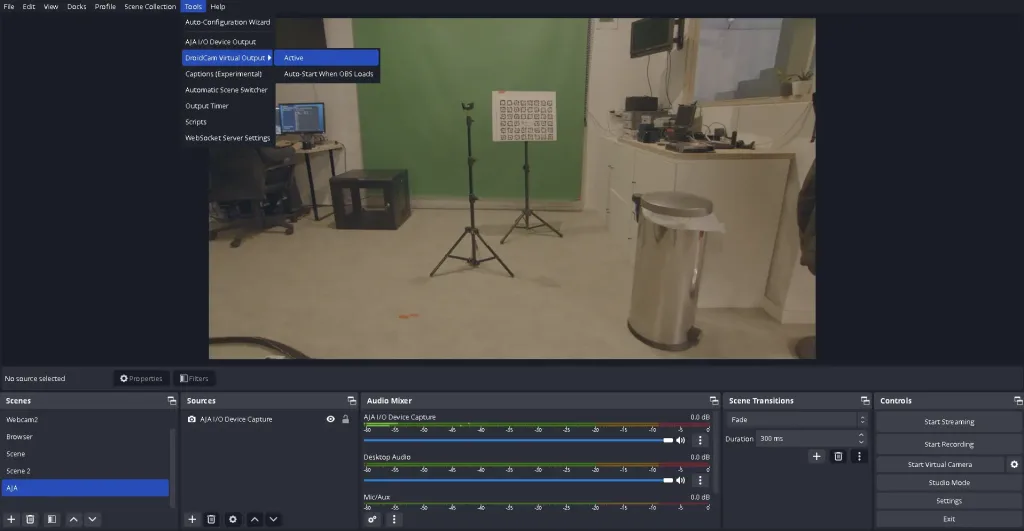
OBSは仮想カメラドライバーを介してビデオを送信するようになりました。
4. CalibFX Lineupでソースを選択
CalibFX Lineupを開きます。コンピューターに他のビデオソースが接続されていない場合は、デフォルトでDroidCamカメラが選択されます。そうでない場合は、更新ボタンを押して、左上のボックスで「 DroidCam Video 」を選択してください。
この記事は役に立ちましたか?
サポートコンテンツ
購入後のお問い合わせ(ユーザーサポート)
ご購入後の技術的なご質問やトラブルシューティングは、下記フォームよりお問い合わせください。
ご利用対象と回答目安について
- 本窓口は「製品導入後30日以内のお客様」または「サポートプログラム加入中のお客様」専用のお問い合わせ窓口です。それ以外のお客様からの質問にはお答えしかねますのでご了承ください。
- 基本的に3営業日以内にご返答させていただきますが、夏季休業・年末年始休業などの際にはご返答が遅れることがあります。