CalibFX Lineup ユーザーマニュアル
#1 はじめに
CalibFX Lineupは、スタジオ原点、トラッキングシステム、カメラセンサー間のオフセットを計算するためのソフトウェアです。
必要なもの
1. キャリブレーションキューブ
ソフトウェアと一緒に購入した、関連するキャリブレーションキューブのうち1つが必要になります。
CalibFX Lineup は以下のキャリブレーターと互換性があります。
- CalibFXキューブ
- EZlineup 3×3キューブ
- EZlineup 4×4キューブ
- EZlineup プロトタイプキューブ
- CalibFXボード A、B
- EZprofileボード A、B、C、D、E、F、G、H
2. ビデオ入力
カメラからの映像をCalibFXアプリケーションに取り込む方法はいくつかあります。現時点ではSDIビデオキャプチャカードへの直接的なサポートはないため、すべてのソリューションは映像ストリームをウェブカメラのような映像に変換します。
2.1 Blackmagic Decklink または AJAのビデオキャプチャーカードを使用する方法
CalibFXソフトウェアはこれらのキャプチャーカードを直接サポートしていません。ただし、OBS StudioとDroidCam Virtual Outputプラグインを使用し、映像を仮想カメラにすることで、CalibFXソフトウェアに映像を取り込むことが可能です。詳細は、後述の「OBSの設定」の章をお読みください。
2.2 SDI-USB変換アダプターを使用する方法
映像をWebカメラとして認識させる SDI-USB変換アダプターを使用することで、CalibFXソフトウェアに映像を取り込むことが可能です。
例: AJA U-tap SDI, Blackmagic Web Presenter HD, ATEM SDI 等
2.3 NDIを使用する方法
カメラがNDIの映像出力に対応していれば、CalibFXソフトウェアでNDIの映像を取り込むことが可能です。特に、PTZカメラをラインナップキャリブレーションする場合、NDI対応機種であれば、NDIを使用して映像を取り込めます。
3. トラッキングデータ入力
CalibFX Lineup は、現在、FreeD・OpenTrackIO・CVプロトコルの3つのトラッキングデータの入力に対応しています。
3.1 FreeD
FreeDは、ポーズデータ及びレンズエンコーダー値を伝送する最も一般的なトラッキングデータです。FreeDを使用して、CalibFX Lineupで位置オフセットの計算を行う場合、必ず、CalibFX Lens または、EZprofileで取得したレンズプロファイル(Open Lens File)が必要になります。
3.2 OpenTrackIO
OpenTrackIOは、SMPTEによって設計された最新のオープンソースプロトコルです。ポーズデータや生のレンズデータに加えて、校正済みのレンズデータも伝送できます。
カメラ使用例: Sony FR7
Sony FR7のOpenTrackIOを使用して、CalibFX Lineupで位置オフセットの計算を行うと、FR7の正確な位置・姿勢情報を取得することが可能になります。
3.3 CVプロトコル(Canon)
CVプロトコルは、Canonが開発したレンズメタデータの通信プロトコルです。校正済みのレンズデータも伝送できます。
カメラ使用例: EOS-C400、C80、C50
レンズ使用例: RF24-105mm F2.8, RF70-200mm F2.8
CVプロトコルは、ポーズデータが含まれないため、別途カメラトラッキングデバイスをCanon製カメラに取り付ける必要があります。そのため、レンダリングエンジンは、CVプロトコルのレンズデータとカメラトラッキングデバイスのポーズデータ(FreeD)の両方を受信する必要があります。
CalibFX Lineupでも、CVプロトコル(=レンズデータ)とFreeD(=ポーズデータ)を同時に受信することで、スタジオ原点、トラッキングシステム、カメラセンサー間のオフセットを計算できます。(詳細は、後述の「#7 レンズとポーズデータを分離する」の章をお読みください。)
インストール
1.PCの必要スペック
CalibFX運用PCの必要スペックは以下の通りです。
- Windows 64bit版
- CPU:Intel Core i7(第12世代)同等以上
- RAM:最低でも16GBのDDR4以上(推奨は32GB以上)
※GPUの必要スペックは特にありません
2.準備
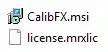
CalibFXを購入後、以下の2つのファイルが送信されます。
- インストーラー:
CalibFX.msi - ライセンス生成ファイル:
license.ezllic
3. インストール
3.1 ソフトウェアのインストール
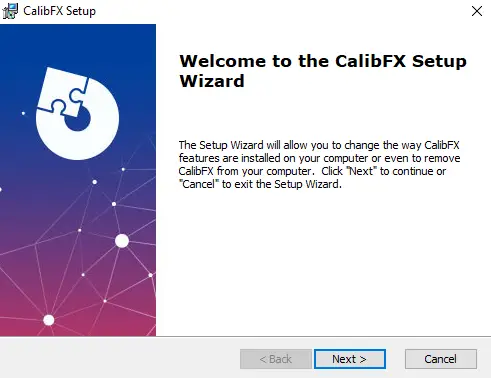
CalibFX.msiを実行します。
3.2 ライセンスのインストール
初回起動時に、ライセンスの更新を求めるウィンドウが表示されます。
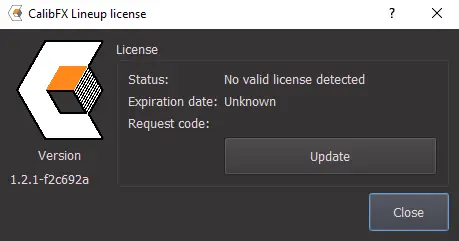
フォルダーマークボタンを押して、事前に準備した .ezllic ライセンス生成ファイルを選択してください。
⚠️注意
- ライセンス生成ファイルのアクティベーション有効期限は1週間です。
- 有効期限が切れる前に、必ずライセンスを運用PCで有効化してください。
- 問題が発生した場合は、弊社サポートまでお問い合わせください。
ワークフロー
1. 前提条件
1.1. レンズキャリブレーション
このCalibFX Lineupソリューションはコンピュータビジョンに基づいて計算を行うため、レンズキャリブレーションデータが必要です。 これは CalibFX Lens または EZprofile を使用して行う必要があります。レンズキャリブレーションの精度が高いほどCalibFX Lineupの計算結果が良くなるため、このレンズキャリブレーションを適切に行うことが非常に重要です。
1.2. カメラトラッキングシステムのセットアップ
計算されるラインナップの精度は、受信するトラッキングデータの質に依存します。トラッキングデータにノイズが多すぎたり、空間的に一貫性がなかったりする場合、ソルバーはサンプル全体にわたる誤差を最小限に抑えるために可能な限り最良の結果を出力しますが、トラッキング精度そのものが劇的に向上するわけではありません。
CalibFX Lineupを開始する前に、カメラトラッキングデバイスが適切にセットアップされ、内部キャリブレーションが完了していることを確認してください。定規でオフセットを大まかに測定すれば、すでに妥当な結果が得られるはずです。CalibFX Lineupは、完璧なフィットを実現するために、さらに一歩踏み込んだ作業をサポートします。
2. ラインナップワークフロー
全ての設定が完了すれば、ワークフローは非常に簡単です。
- キューブをスタジオ原点に置く
- トラッキングデータの受信、レンズファイルの指定を行う
- カメラを動かして、それぞれのポーズでキャリブレーションキューブを撮影する
3. クイックワークフロー
上記の通常の「ラインナップワークフロー」が完了した後に、スタジオ内でカメラの位置を変更したい場合(またはスタジオの原点を変更したい場合)は、専用のクイックワークフローが存在します。
- キューブとカメラを新しい位置に配置する
- このカメラの Line-Up プロジェクトを再読み込みする
- キャリブレーションキューブを撮影して、Studio Offset(スタジオオフセット)のみを計算する
この記事は役に立ちましたか?
サポートコンテンツ
購入後のお問い合わせ(ユーザーサポート)
ご購入後の技術的なご質問やトラブルシューティングは、下記フォームよりお問い合わせください。
ご利用対象と回答目安について
- 本窓口は「製品導入後30日以内のお客様」または「サポートプログラム加入中のお客様」専用のお問い合わせ窓口です。それ以外のお客様からの質問にはお答えしかねますのでご了承ください。
- 基本的に3営業日以内にご返答させていただきますが、夏季休業・年末年始休業などの際にはご返答が遅れることがあります。