'%20fill='%23fff'%20stroke='%23707070'%20stroke-width='1'/%3e%3c/clipPath%3e%3cclipPath%20id='b'%3e%3crect%20width='125.087'%20height='30.469'%20fill='none'/%3e%3c/clipPath%3e%3c/defs%3e%3cg%20transform='translate(-0.35)'%20clip-path='url(%23a)'%3e%3cg%20transform='translate(1.27%200)'%3e%3cg%20clip-path='url(%23b)'%3e%3cpath%20d='M91.438,13.865A13.88,13.88,0,0,1,77.573,0h6.349a7.525,7.525,0,0,0,7.516,7.516Z'%20transform='translate(33.649%200)'%20fill='%231a1311'/%3e%3cpath%20d='M91.438,25.446A13.88,13.88,0,0,1,77.573,11.581h6.349A7.525,7.525,0,0,0,91.438,19.1Z'%20transform='translate(33.649%205.023)'%20fill='%231a1311'/%3e%3cpath%20d='M70.572,9.127V5.242H57.554V27.187H70.572V23.3H61.44V18.079h7.942V14.193H61.44V9.127Z'%20transform='translate(24.966%202.273)'%20fill='%231a1311'/%3e%3cpath%20d='M7.232,27.7C3.108,27.7,0,24.989,0,21.4H3.886c0,1.657,1.735,2.413,3.346,2.413a2.71,2.71,0,0,0,2.981-2.536c0-.678,0-2.267-3.194-3.129C1.031,16.534.384,12.81.384,11.285c0-3.719,2.809-6.316,6.829-6.316a6.278,6.278,0,0,1,6.537,5.985H9.866a2.44,2.44,0,0,0-2.652-2.1c-1.871,0-2.944.886-2.944,2.43,0,1.893,2.63,2.806,3.761,3.111C13.31,15.82,14.1,19.317,14.1,21.275c0,3.662-2.952,6.422-6.866,6.422'%20transform='translate(0%202.155)'%20fill='%231a1311'/%3e%3cpath%20d='M48.335,27.386a7.426,7.426,0,0,1-7.418-7.417V12.552a7.418,7.418,0,0,1,14.837,0H51.868a3.533,3.533,0,0,0-7.066,0v7.417a3.533,3.533,0,0,0,7.066,0h3.886a7.426,7.426,0,0,1-7.418,7.417'%20transform='translate(17.749%202.227)'%20fill='%231a1311'/%3e%3crect%20width='3.886'%20height='21.945'%20transform='translate(45.737%207.514)'%20fill='%231a1311'/%3e%3cpath%20d='M23.757,5.242h-7.91V27.187h3.886V20.347h4.025c3.709,0,6.505-3.25,6.505-7.56s-2.8-7.545-6.505-7.545m0,11.219H19.733V9.128h4.025c1.7,0,2.621,1.885,2.621,3.659s-.919,3.675-2.621,3.675'%20transform='translate(6.874%202.273)'%20fill='%231a1311'/%3e%3c/g%3e%3c/g%3e%3c/g%3e%3c/svg%3e)
#1 ハードウェアセットアップ OptiTrackマニュアル
キャプチャーエリアの準備
最適なトラッキング結果を得るにはキャプチャ環境を準備し、クリーンアップする必要があります。
カメラの視界を妨げるような不必要な障害物を取り除きます。また、屋内での撮影時には窓を遮光カーテンなどで閉じ、日光の侵入を最小限に抑えてください。
モーションキャプチャカメラからのLED照明が反射してしまうので、システムを反射率の高い床材が使われたフロア上に設置することは避けてください。どうしてもそのようなフロアに設置する場合はラバーマットなど反射率の低いものを使用し反射してしまう領域を覆ってください。反射する素材、または照明機能を備えた機器などは、不要な反射を避けるために、反射しない素材で覆うか、取り除く必要があります。
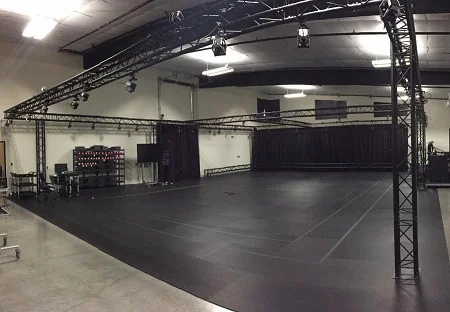
適切なキャプチャーを行うためのチェックポイント
- 周囲の光、特に太陽光やその他の赤外線光源を最小限に抑える。
- エリア内の不要な障害物を取り除き、キャプチャボリュームをクリーンにする。
- 領域内の反射物をテーピング、または覆う。
カメラ / デバイスの接続
イーサネットカメラシステムの接続
イーサネットカメラモデルには、PrimeXシリーズやSlimX 13カメラが含まれます。
PoEスイッチの接続
- PoEスイッチをホストPCに接続する
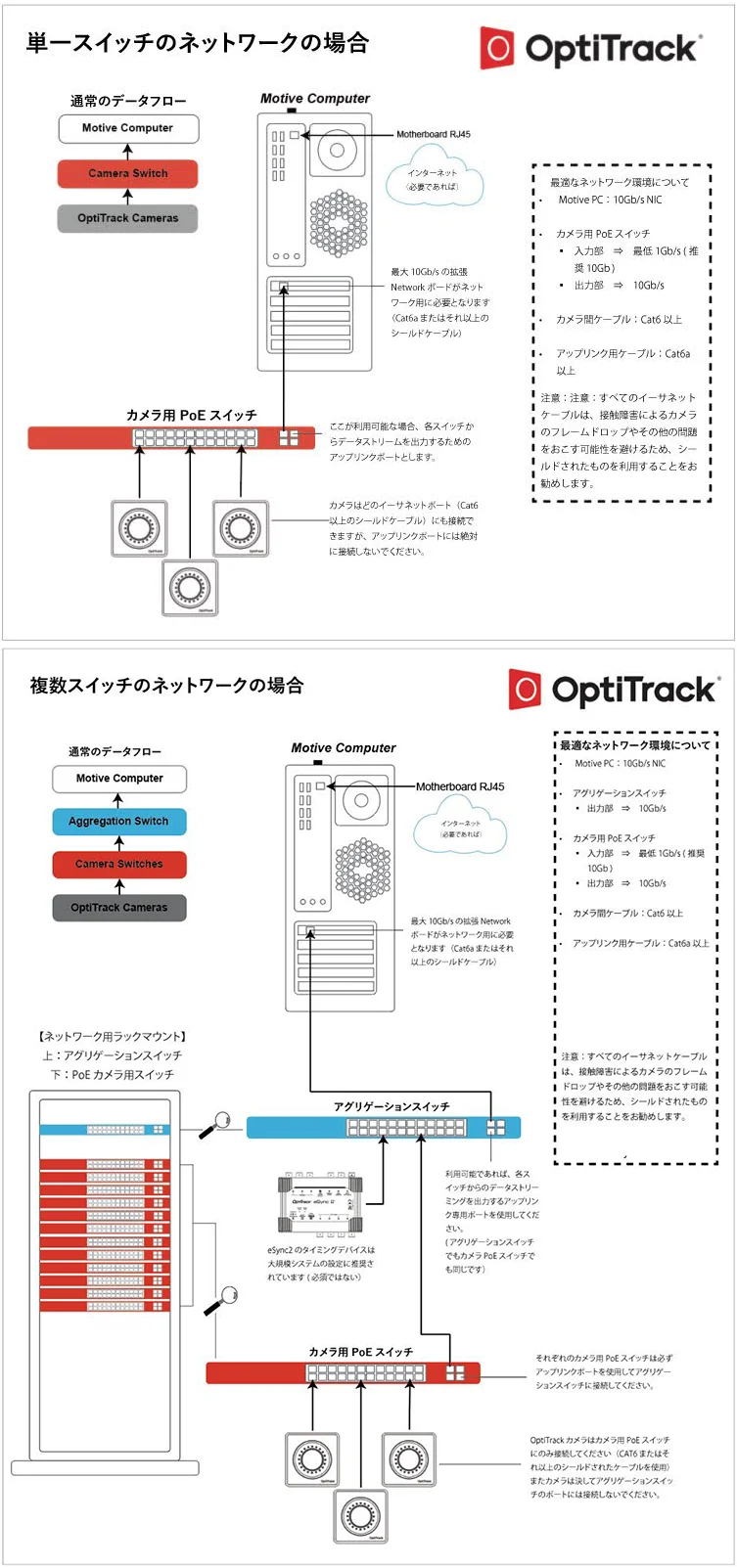
ホストPCにPoEスイッチをイーサネットケーブルで接続します。カメラシステムは大量のデータ帯域幅を使用するため、カメラのネットワークトラフィックをオフィスやローカルエリアネットワークから分離する必要があります。
キャプチャに使用するコンピュータが既存のネットワークに接続されている場合は、コンピュータをカメラネットワークに接続するために、2つ目のイーサネットポートまたはアドオンネットワークカードを使用する必要があります。
その場合、Windowsファイアウォールの設定を必ずオフにしてください。 - イーサネットカメラをPoEスイッチに接続する
イーサネットカメラはCat6以上のイーサネットケーブルを使用して、PoE/PoE+スイッチを介してホストPCに接続します。 - スイッチに電源を供給する
各カメラはPoEスイッチによって給電されます。PoEおよびPoE+スイッチは、すべてのポートに対して最大15.4Wおよび30Wを同時にサポートする必要があります。 - イーサネットケーブル
イーサネットケーブルの接続は、PoE(Power over Ethernet)およびイーサネット通信規格の制限を受けます。電磁シールドのあるケーブルを使用してください。
シールドのないケーブルを使用するとカメラがスロールする可能性があります。
Cat6ケーブルを使用した場合、カメラとスイッチの間の距離は最長約100メートルになります。
(Cat5e 以下のイーサネットケーブルはサポートされていません。)
最高のパフォーマンスを得るには、ホストPC以外のデバイスをカメラネットワークに接続しないでください。イーサネットポートを追加する必要がある場合は、追加のネットワークカードを用意する必要があります。 - 外部同期
eSyncを使用することで、外部機器を接続することができます。イーサネットケーブルを使用してeSyncをPoEスイッチに接続します。
PoEスイッチの要件
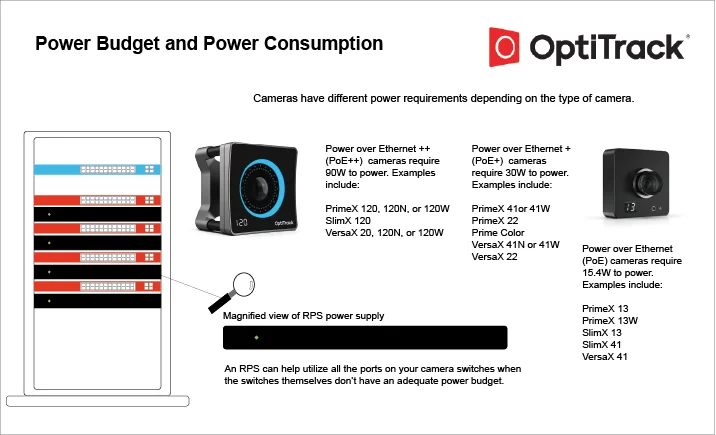
PoEスイッチは、個々のポートが供給できる最大電力レベルに基づいて分類されます。以下の表は、様々なタイプのPoEスイッチの出力電力と、各電力レベルを必要とする現在のカメラモデルを示しています。
| PoEタイプ | 最大ワット数 / ポート | カメラ |
|---|---|---|
| PoE | 15.4ワット | PrimeX 13 または 13W、SlimX 13、SlimX 41、VersaX 41 |
| PoE+ | 30ワット | PrimeX 22、PrimeX 41 または 41W、Prime Color、SlimX 120、VersaX 41N、41W、または 120 |
| PoE++ | 90ワット | PrimeX 120、VersaX 120N、または120W |
すべてのPoE++スイッチが同じではありません。PoE ++ Type 3スイッチはポートあたり60Wしか供給できず、PrimeX 120カメラに電力を供給するには不十分です。PoE ++ Type 4スイッチはポートあたり100Wを供給し、スイッチに接続された各PrimeX 120に最適な電力を供給します。
イーサネットケーブルの要件
イーサネットケーブルには複数のカテゴリーがあり、それぞれ最大データ転送速度とケーブル長に関する仕様が異なります。
イーサネット・ベースのシステムでは、カテゴリー6以上のギガビット・イーサネット・ケーブルを使用する必要があります。10ギガビットイーサネットケーブル(Cat6a以上)は、高いデータトラフィックに対応するため、アップリンクスイッチとホストPC間の接続には10ギガビットアップリンクスイッチとの併用をお勧めします。
また、ケーブルには電磁波シールドを施してください。シールドのないケーブルを使用した場合、近接したケーブル同士が干渉し、カメラがMotiveでストールする可能性があります。
電磁波干渉の保護について
電磁波干渉保護シールドが施されたケーブルを使用することをお勧めします。
シールドされていないケーブルを使用すると互いに近接したケーブルがデータ転送の干渉を引き起こし、カメラが Motive で停止する可能性があります。
ネットワーク構成図解
USBカメラシステムの接続
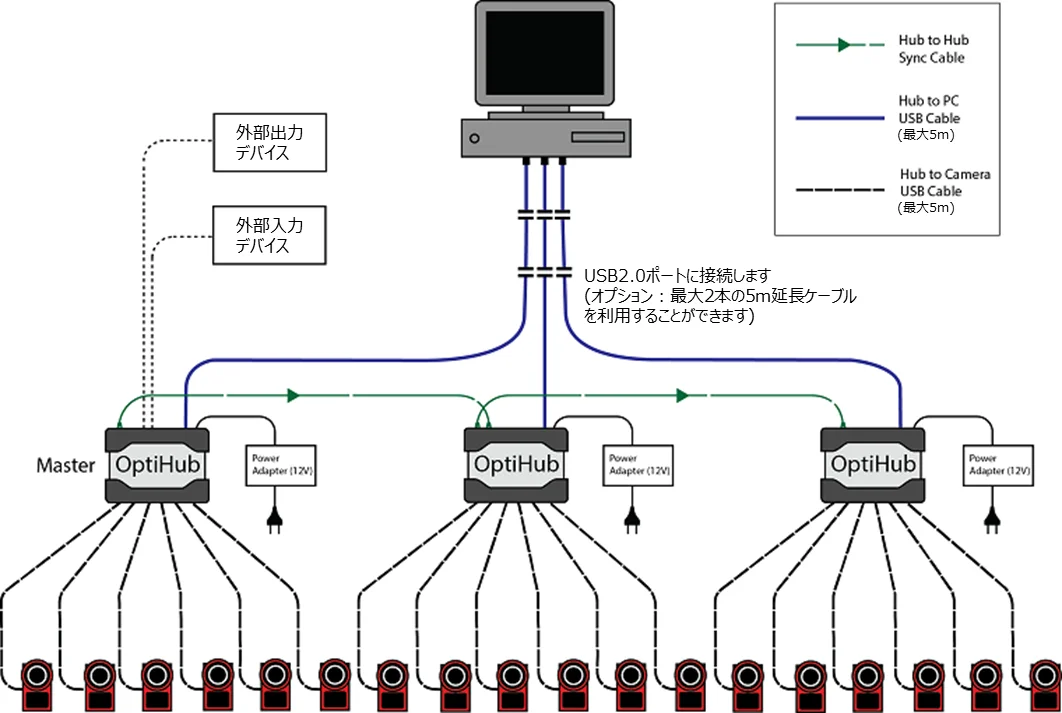
カメラ、OptiHub、ホストPCを、撮影したい場所の周囲に配置します。以下の配線図に従って、必要なハードウェアを接続してください。
- USBケーブル
カメラとOptiHub間のUSB 2.0ケーブルの長さは5mを超えてはいけません。 - ホストPCにOptiHubを接続する
USB 2.0ケーブル(type A/B)を使用して、各OptiHubをホストPCに接続します。
利用可能な帯域幅を最適化するために、OptiHubの接続をホストPCの異なるUSBアダプタに均等に分割します。大規模なシステムのセットアップでは、OptiHubを接続するために、最大2本の5メートルのUSBアクティブリピーターケーブルを使用でき、合計15メートルの長さまで延長できます。 - OptiHubに電源を入れる
付属の電源アダプタを使用して、各OptiHubを外部電源に接続します。
すべてのUSBカメラは、OptiHubから電源が供給されます。 - カメラをOptiHubに接続する
USB2.0ケーブル(typeB/mini-b)を使って、各USBカメラをOptiHubに接続します。
複数のOptiHubを使用する場合は、処理負荷のバランスをとるために、OptiHub間でカメラ接続を均等に分配してください。カメラをOptiHubに接続する際には、延長ケーブルはサポートされていませんのでご注意ください。 - 複数のOptiHubを使用する場合
1つのシステムで、最大4台のOptiHub、24台のUSBカメラを使用できます。
複数のOptiHubをセットアップする場合は、すべてのOptiHubをRCA同期ケーブルで直列に接続(カスケード接続)する必要があります。具体的には、図のように、1台のOptiHubのHub SYNC Outポートを、別のOptiHubのHub SYNC Inポートに接続する必要があります。 - 外部同期
外部機器と同期する場合は、各OptiHubで利用可能なExternal Sync In/Outポートを使用してください。
カメラの配置と向きの調整
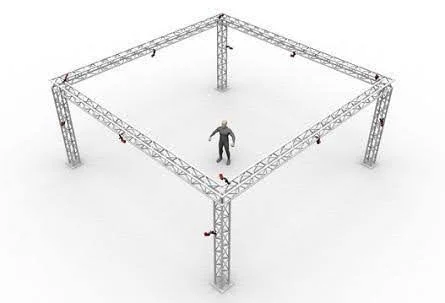
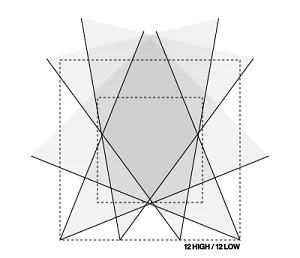
光学式モーションキャプチャシステムは、各カメラからの複数の2D画像を利用し、2D画像上で一致する3D座標を計算または再構成します。最良のトラッキング結果を得るためには、対象としているキャプチャエリアを各カメラが別々の方向から撮影できるよう配置する必要があります。
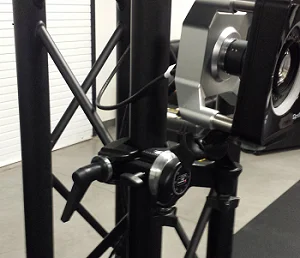
配置例に示すように、キャプチャボリュームの周りを一周するようにカメラを配置し、ボリューム内のマーカーが少なくとも2台のカメラから常に見えるようにします。カメラを安定した構造物(トラスシステムなど)にしっかりと取り付け、キャプチャ中に動かないようにします。三脚やカメラスタンドを使用するときは、安定した位置に設置してください。
カメラを配置した後、キャプチャが行われる主要な領域でカメラの視野が最も多く重なるように各カメラを向けます。キャリブレーション後にカメラの位置が動いた場合は、再キャリブレーションが必要です。カメラのコネクター部分などへの損傷や落下などを防ぐために、USBケーブル付属のマジックテープはカメラ側のケーブルに使用してください。
レンズフォーカス
正確で安定したトラッキングデータを得るためには、すべてのカメラのピントが対象としているキャプチャボリュームに対して正確に合わされていることが非常に重要です。
これは、キャプチャ対象とカメラの距離が近い場合や非常に広いエリアでのキャプチャの場合に特に重要です。一般的なトラッキングの用途では無限遠にピントを合わせることで問題なく動作するはずですが、それでも各カメラのピントを確認することは大切です。
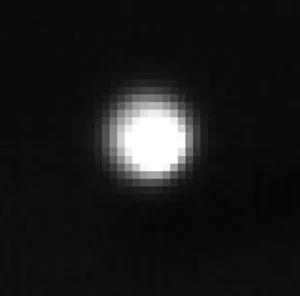
カメラのピントを確認または調整するには、ターゲットとしているトラッキングエリアにマーカーをいくつか配置します。
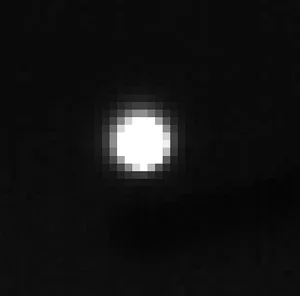
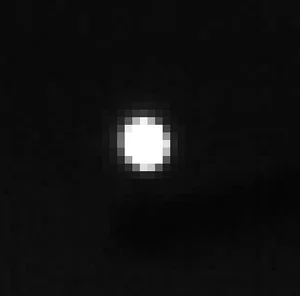
次にカメラをRawGrayscaleモードに設定し、露出の設定を上げてから、キャプチャボリューム内の再帰性反射マーカーの1つをズームし、画像の鮮明さを確認します。画像がぼやけている場合はカメラの焦点を調整し、マーカーが最も鮮明に映る点を見つけます。
この記事は役に立ちましたか?
サポートコンテンツ
購入後のお問い合わせ(ユーザーサポート)
ご購入後の技術的なご質問やトラブルシューティングは、下記フォームよりお問い合わせください。
ご利用対象と回答目安について
- 本窓口は「製品導入後30日以内のお客様」または「サポートプログラム加入中のお客様」専用のお問い合わせ窓口です。それ以外のお客様からの質問にはお答えしかねますのでご了承ください。
- 基本的に3営業日以内にご返答させていただきますが、夏季休業・年末年始休業などの際にはご返答が遅れることがあります。