'%20fill='%23fff'%20stroke='%23707070'%20stroke-width='1'/%3e%3c/clipPath%3e%3cclipPath%20id='b'%3e%3crect%20width='125.087'%20height='30.469'%20fill='none'/%3e%3c/clipPath%3e%3c/defs%3e%3cg%20transform='translate(-0.35)'%20clip-path='url(%23a)'%3e%3cg%20transform='translate(1.27%200)'%3e%3cg%20clip-path='url(%23b)'%3e%3cpath%20d='M91.438,13.865A13.88,13.88,0,0,1,77.573,0h6.349a7.525,7.525,0,0,0,7.516,7.516Z'%20transform='translate(33.649%200)'%20fill='%231a1311'/%3e%3cpath%20d='M91.438,25.446A13.88,13.88,0,0,1,77.573,11.581h6.349A7.525,7.525,0,0,0,91.438,19.1Z'%20transform='translate(33.649%205.023)'%20fill='%231a1311'/%3e%3cpath%20d='M70.572,9.127V5.242H57.554V27.187H70.572V23.3H61.44V18.079h7.942V14.193H61.44V9.127Z'%20transform='translate(24.966%202.273)'%20fill='%231a1311'/%3e%3cpath%20d='M7.232,27.7C3.108,27.7,0,24.989,0,21.4H3.886c0,1.657,1.735,2.413,3.346,2.413a2.71,2.71,0,0,0,2.981-2.536c0-.678,0-2.267-3.194-3.129C1.031,16.534.384,12.81.384,11.285c0-3.719,2.809-6.316,6.829-6.316a6.278,6.278,0,0,1,6.537,5.985H9.866a2.44,2.44,0,0,0-2.652-2.1c-1.871,0-2.944.886-2.944,2.43,0,1.893,2.63,2.806,3.761,3.111C13.31,15.82,14.1,19.317,14.1,21.275c0,3.662-2.952,6.422-6.866,6.422'%20transform='translate(0%202.155)'%20fill='%231a1311'/%3e%3cpath%20d='M48.335,27.386a7.426,7.426,0,0,1-7.418-7.417V12.552a7.418,7.418,0,0,1,14.837,0H51.868a3.533,3.533,0,0,0-7.066,0v7.417a3.533,3.533,0,0,0,7.066,0h3.886a7.426,7.426,0,0,1-7.418,7.417'%20transform='translate(17.749%202.227)'%20fill='%231a1311'/%3e%3crect%20width='3.886'%20height='21.945'%20transform='translate(45.737%207.514)'%20fill='%231a1311'/%3e%3cpath%20d='M23.757,5.242h-7.91V27.187h3.886V20.347h4.025c3.709,0,6.505-3.25,6.505-7.56s-2.8-7.545-6.505-7.545m0,11.219H19.733V9.128h4.025c1.7,0,2.621,1.885,2.621,3.659s-.919,3.675-2.621,3.675'%20transform='translate(6.874%202.273)'%20fill='%231a1311'/%3e%3c/g%3e%3c/g%3e%3c/g%3e%3c/svg%3e)
#2 ソフトウェアセットアップ(起動の準備)
ホストPCの準備
Motiveを使用してモーションキャプチャシステムを適切に実行するには、ホストPCが最小環境を満たしている必要があります。必要な最小環境は、キャプチャシーステムの規模と使用するカメラの種類によって異なります。
通常、24台以上のカメラを搭載したシステムでは、推奨環境を使用する必要があります。
アプリケーションの強度(アニメーションか運動科学かなど)によってもPC仕様は大きく左右されます。
お使いのPCのスペックがアプリケーションに適しているかどうかご不明な場合は、お手数をお掛けいたしますが、弊社サポート窓口にご確認ください。
| 推奨環境 | 最小環境 |
|---|---|
|
|
Motiveのアクティベーション要件
Motive3.xを起動するには、以下のアイテムが必要です。
- Motive 3.x のライセンス
- USB セキュリティキー
ライセンスの有効期限が切れている場合は、ライセンスを更新するか、ライセンスの有効期限より前にリリースされた古いバージョンのMotiveを使用してください。
アクティベーションやライセンスの更新に関しては、弊社サポート窓口までお問い合わせください。
Motiveのインストール
Motiveは、様々なトラッキング用途に用いられるモーションキャプチャシステムを制御するように設計されたソフトウェアプラットフォームです。Motiveは、ユーザーがシステムをキャリブレーションし構成することを可能にするだけでなく、3Dデータのキャプチャと処理の両方のインターフェースを提供します。キャプチャしたデータは保存するだけでなく、他のパイプラインにライブストリーミングすることができます。
ダウンロードとインストール
納品されたデータのInstallerフォルダ内に入っているインストーラ(.exe)を実行し、その指示に従ってください。弊社のサポートページから最新バージョンのMotiveインストーラをダウンロードすることも可能です。
過去バージョンが必要な場合は、弊社サポート窓口にご確認ください。Motive:BodyとMotive: Trackerは同じソフトウェアインストーラを用いてインストールすることが可能です。
ライセンスファイルの配置
- USBセキュリティキーをコンピュータのUSB-Cポートに接続します。USB-Aアダプターを使用して接続することもできます。
- Motiveを起動します。
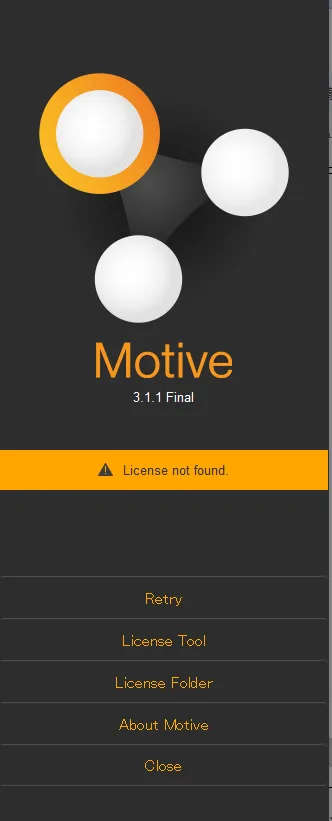
- MotiveのスプラッシュスクリーンからLicense Folderをクリックし、Licenseフォルダ(C:\ProgramData\OptiTrack\License) を開きます。
- 事前に送付された、もしくはMotiveCDの中のLicenseフォルダ内にあるハードウェアキーに関連付けられたライセンスファイル(*.dat)をLicenseフォルダに配置します。
起動の前に
高DPI設定の変更
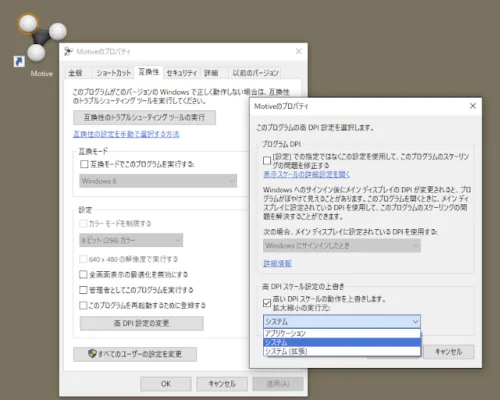
Full HDより大きいDPIのディスプレイでMotiveを実行すると、ソフトウェアのUIが適切にスケーリングされず、一部のボタンが非常に小さく表示されることがあります。これを回避するため、高DPIのディスプレイを使用する場合はWindowsの設定を変更してください。
- Motiveのアイコンを右クリックして、[プロパティ]を選択する。
- [互換性]タブ→[高DPI設定の変更]をクリックする。
- [高いDPIスケールの動作を上書きします]のボックスをクリックしチェックを付ける。
- [拡大縮小の実行元:]の下にあるドロップダウンメニューで[システム]が選択されていることを確認する。
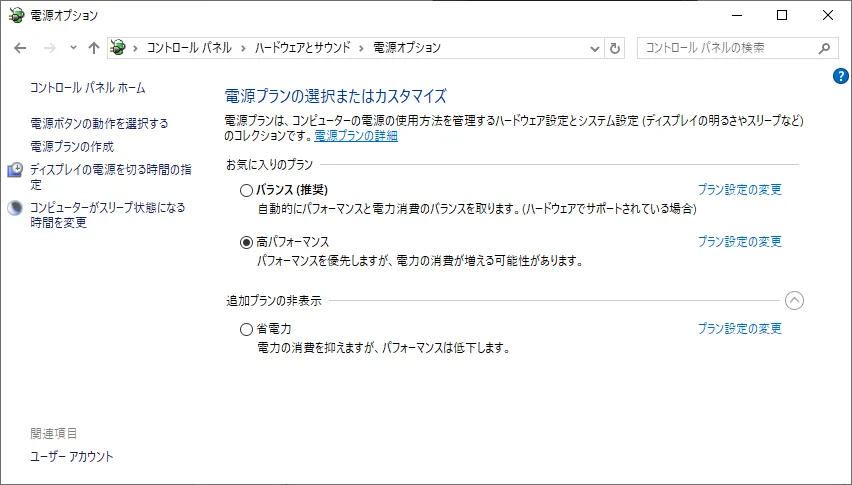
Windowsの電源オプションの設定
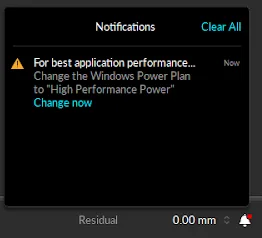
Motiveを最大限活用するために、Windowsの電源オプションを[高パフォーマンス]に設定してください。コントロールパネルを開き、[ハードウェアとサウンド]→[電源オプション]から設定を変更することができます。Windowsの電源オプションが[高パフォーマンス]になっていない状態でMotiveを起動すると、Notificationに通知されます。
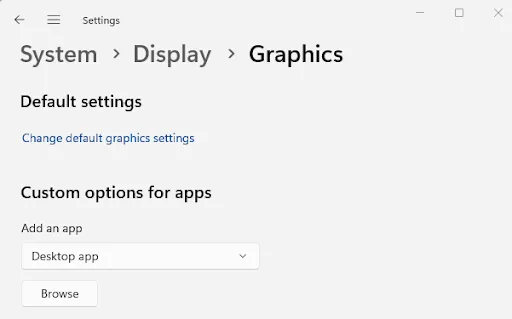
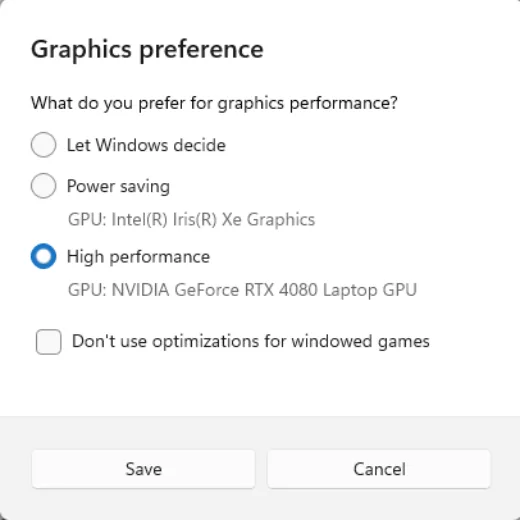
グラフィックカードの設定
統合グラフィックを搭載したコンピューターにのみ必要です。
専用グラフィックカードに加えてマザーボードに統合グラフィックを搭載したコンピュータでは、コンピュータがスリープモードに入ると統合グラフィックに切り替わる場合があります。そのため、PCがスリープモードから復帰すると、ビューポートが応答しなくなる場合があります。
- Windows 検索バーに「グラフィックス」と入力して、システム > ディスプレイ > グラフィックスにあるグラフィックス設定を見つけて開きます。
- [アプリの追加] フィールドで [デスクトップ アプリ] を選択し、Motive 実行可能ファイル (C:\Program Files\OptiTrack\Motive\Motive.exe) を参照します。
- Motive がカスタマイズ可能なアプリケーションのリストに表示されます。
- Motive をクリックして表示し、オプション ボタンをクリックします。
- グラフィック設定を「高パフォーマンス」に設定し、「保存」をクリックします。
Firewall/Anti-Virusソフトウェアについて
Firewall/Anti-Virusソフトウェアは、カメラや他のデバイスと通信するためのMotiveの機能を妨害する可能性があります。デバイスの通信を正しく実行できるようにするために、すべてのFirewall/Anti-Virusソフトウェアを無効にするか、Motiveの実行を許可しカメラネットワークを認識できるように設定の変更を行ってください。
この記事は役に立ちましたか?
サポートコンテンツ
購入後のお問い合わせ(ユーザーサポート)
ご購入後の技術的なご質問やトラブルシューティングは、下記フォームよりお問い合わせください。
ご利用対象と回答目安について
- 本窓口は「製品導入後30日以内のお客様」または「サポートプログラム加入中のお客様」専用のお問い合わせ窓口です。それ以外のお客様からの質問にはお答えしかねますのでご了承ください。
- 基本的に3営業日以内にご返答させていただきますが、夏季休業・年末年始休業などの際にはご返答が遅れることがあります。