'%20fill='%23fff'%20stroke='%23707070'%20stroke-width='1'/%3e%3c/clipPath%3e%3cclipPath%20id='b'%3e%3crect%20width='125.087'%20height='30.469'%20fill='none'/%3e%3c/clipPath%3e%3c/defs%3e%3cg%20transform='translate(-0.35)'%20clip-path='url(%23a)'%3e%3cg%20transform='translate(1.27%200)'%3e%3cg%20clip-path='url(%23b)'%3e%3cpath%20d='M91.438,13.865A13.88,13.88,0,0,1,77.573,0h6.349a7.525,7.525,0,0,0,7.516,7.516Z'%20transform='translate(33.649%200)'%20fill='%231a1311'/%3e%3cpath%20d='M91.438,25.446A13.88,13.88,0,0,1,77.573,11.581h6.349A7.525,7.525,0,0,0,91.438,19.1Z'%20transform='translate(33.649%205.023)'%20fill='%231a1311'/%3e%3cpath%20d='M70.572,9.127V5.242H57.554V27.187H70.572V23.3H61.44V18.079h7.942V14.193H61.44V9.127Z'%20transform='translate(24.966%202.273)'%20fill='%231a1311'/%3e%3cpath%20d='M7.232,27.7C3.108,27.7,0,24.989,0,21.4H3.886c0,1.657,1.735,2.413,3.346,2.413a2.71,2.71,0,0,0,2.981-2.536c0-.678,0-2.267-3.194-3.129C1.031,16.534.384,12.81.384,11.285c0-3.719,2.809-6.316,6.829-6.316a6.278,6.278,0,0,1,6.537,5.985H9.866a2.44,2.44,0,0,0-2.652-2.1c-1.871,0-2.944.886-2.944,2.43,0,1.893,2.63,2.806,3.761,3.111C13.31,15.82,14.1,19.317,14.1,21.275c0,3.662-2.952,6.422-6.866,6.422'%20transform='translate(0%202.155)'%20fill='%231a1311'/%3e%3cpath%20d='M48.335,27.386a7.426,7.426,0,0,1-7.418-7.417V12.552a7.418,7.418,0,0,1,14.837,0H51.868a3.533,3.533,0,0,0-7.066,0v7.417a3.533,3.533,0,0,0,7.066,0h3.886a7.426,7.426,0,0,1-7.418,7.417'%20transform='translate(17.749%202.227)'%20fill='%231a1311'/%3e%3crect%20width='3.886'%20height='21.945'%20transform='translate(45.737%207.514)'%20fill='%231a1311'/%3e%3cpath%20d='M23.757,5.242h-7.91V27.187h3.886V20.347h4.025c3.709,0,6.505-3.25,6.505-7.56s-2.8-7.545-6.505-7.545m0,11.219H19.733V9.128h4.025c1.7,0,2.621,1.885,2.621,3.659s-.919,3.675-2.621,3.675'%20transform='translate(6.874%202.273)'%20fill='%231a1311'/%3e%3c/g%3e%3c/g%3e%3c/g%3e%3c/svg%3e)
#5 キャプチャーの設定
カメラシステムのキャリブレーションが完了することで、Motiveはデータを収集する準備が整いました。しかしキャプチャを始める前に、キャプチャレコーディングを整理するためのセッションフォルダを用意し、リジッドボディやスケルトンなどのトラッキング可能なアセットを定義しましょう。
キャプチャーセッションを設定する
Motiveのレコーディングデータについて
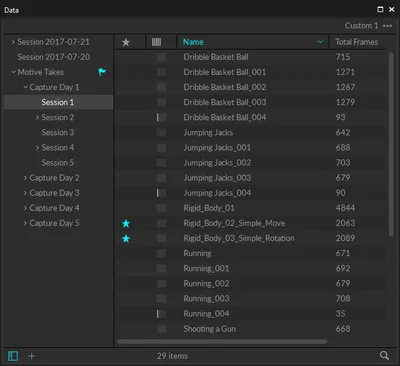
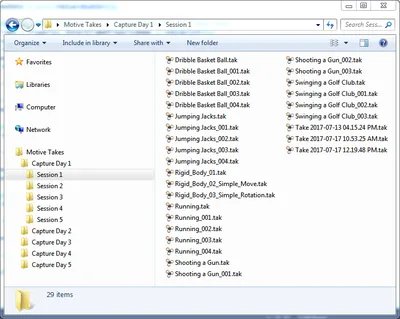
各キャプチャはテイク(TAK)ファイルに保存され、関連するテイクファイルはSessionフォルダにまとめられます。最初に新しいSessionフォルダを作成してキャプチャを開始します。
ホストPCの任意のディレクトリに新しいフォルダを作成し、 アイコンをクリックするかData Management Paneにドラッグ&ドロップすることでフォルダをData Management Paneにロードします。
セッションフォルダが読み込まれていない場合は、すべてのレコーディングデータがユーザードキュメントディレクトリ内のデフォルトフォルダ(Documents\OptiTrack\Default)に保存されます。新たに記録されたテイクはすべて、 が表示された現在選択されているセッションフォルダ内に保存されます。
Motive Profiles
Motiveのソフトウェア構成は、Motive Profiles(*.motive拡張子)に保存されています。
アプリケーション関連の設定はすべてMotive Profilesに保存でき、これらのファイルをエクスポートおよびインポートすることで同じソフトウェア構成を簡単に管理できます。
Application Settingsペインについて
モーションキャプチャにおける再構成(Reconstruction)とは、撮影したカメラ映像から得られた2次元座標から3次元座標を導き出すことであり、この処理を行うコアエンジンが「Point Cloud Reconstruction Engine」です。
同期した複数の画像を撮影した場合、検出されたマーカーの反射の図心位置をフレームごとに三角測量し、キャリブレーションされたキャプチャボリューム内のそれぞれの3D座標を求めます。
Application Settingペインには再構成エンジンのすべての設定とフィルターオプションが含まれており、パラメータを変更して再構成の品質を最適化することができます。
Motiveの[View]タブまたはメインツールバーの アイコンをクリックしてアクセスできます。
デフォルトの設定を読み込むためには、[Edit]タブ→[Reset Application Settings]から設定をリセットしてください。
マーカーの配置
トラッキングしたい被写体に再帰性反射マーカーを配置します。マーカーがしっかりと取り付けられていることを再確認してください。
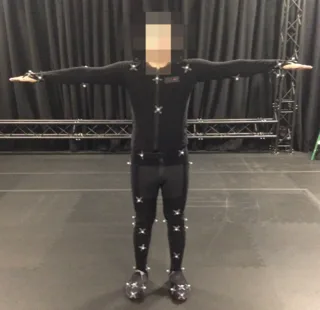
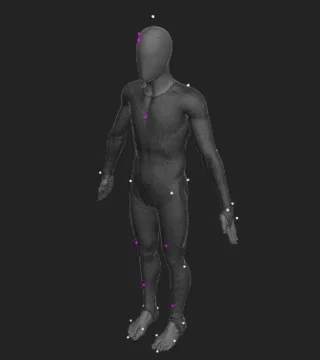
スケルトントラッキングの場合はBuilder Paneを開きスケルトン作成オプションに移動して、使用したいマーカーセットを選択します。スケルトンのアバターの図に従ってマーカーを配置します。モーションキャプチャスーツを使用している場合は、スーツができるだけしっかりとフィットしていることを確認してください。
Motiveではスーツに配置した関連するマーカー群から各ボディセグメントの位置を導き出します。
そのため、マーカーの位置がなるべくずれないようにすることが重要です。
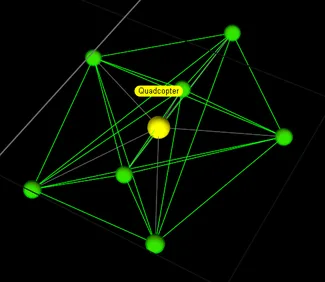
リジッドボディの作成
トラッキングしたい被写体に再帰性反射マーカーを配置します。マーカーがしっかりと取り付けられていることを再確認してください。
スケルトントラッキングの場合はBuilder Paneを開きスケルトン作成オプションに移動して、使用したいマーカーセットを選択します。スケルトンのアバターの図に従ってマーカーを配置します。モーションキャプチャスーツを使用している場合は、スーツができるだけしっかりとフィットしていることを確認してください。
Motiveではスーツに配置した関連するマーカー群から各ボディセグメントの位置を導き出します。
そのため、マーカーの位置がなるべくずれないようにすることが重要です。
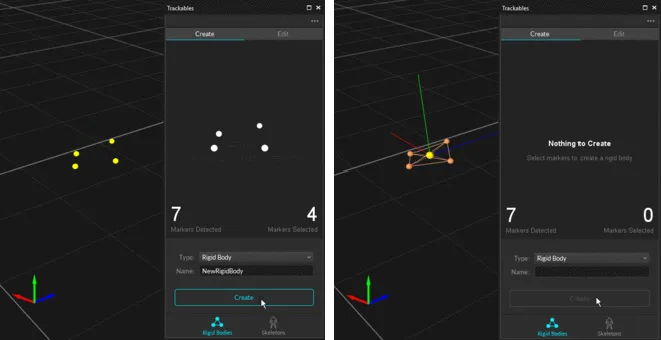
スケルトンの作成
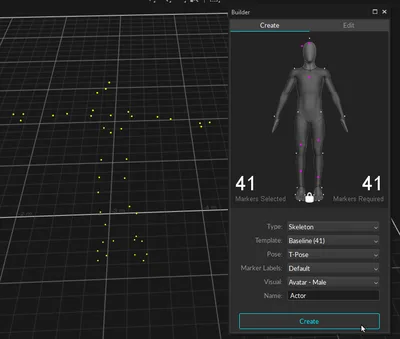
スケルトンを定義するには、適切な位置にマーカーを付けたアクターにキャプチャボリューム内に入ってもらいます。
- Builder Paneを開き、[Skeleton]→[Create]を選択します。
- マーカーセットセクションで、使用したいマーカーセットを選択すると、マーカーを装着する場所が示されたCGモデルが表示されます。
- アクターのマーカー位置がBuilder Paneのマーカー位置と一致していることを確認したら、キャリブレーションポーズを取るようにアクターに指示します。
最も一般的なキャリブレーションポーズは、T-poseです。
T-poseでは、背筋を伸ばし、頭は正面を向いた正しい立位姿勢が必要です。 - 次に、両方の腕を横に伸ばし「T」字型にします。T-poseの状態で、3Dビューの目的のスケルトン内のすべてのマーカーを選択し、Builder Paneの [Create]ボタンをクリックします。目的のアクターのみが表示されている場合、マーカーを選択する必要はありません。
Propertiesについて
プロパティを構成することで、スケルトンアセットの表示設定やスケルトン作成時のポーズ設定を変更することができます。
新規に作成されたスケルトンの場合、デフォルトのスケルトン作成プロパティはSettings→Assetsでの構成に基づいて作成されます。既存の、または記録されたスケルトンアセットのプロパティは、Motiveでスケルトンが選択されている際に表示されるProperties Paneで設定することが可能です。
[Properties]→[Quality Visual]をオンにすることで、スケルトンのセグメントの色をエラーの有無に応じて変更することができます。
オーディオの設定
オーディオ入力機器があれば、Motiveでモーションキャプチャーデータと同期した音声を収録することが可能です。録音した音声ファイルは、キャプチャしたTakeから再生したり、WAV形式の音声ファイルとしてエクスポートしたりすることができます。Motiveでオーディオ入力デバイス(マイク)を使用する前に、デバイスが正しく接続され、Windowsで設定されていることを確認してください。
オーディオ録音・再生の手順
- オーディオ入力デバイス、オーディオ出力デバイスの接続を確認し、Motiveを起動します。
- [Application Settings]→[Audio]を開き、[Enable Capture]の横のボックスにチェックを入れます。
- 使用するオーディオ入力デバイスを選択します。
- [Test]ボタンを押して入力デバイスが正しく機能していることを確認します。
- 使用するオーディオ出力デバイスを選択します。
- オーディオ入力デバイスのDevice Formatが再生デバイス(スピーカーやヘッドセット)
で使用されるDevice Formatと一致していることを確認してください。
※この項目が一致していない場合、録音されたオーディオは再生されません。 - キャプチャを開始します。
- オーディオ録音を含むテイクを開き、再生します。
オーディオデバイスフォーマット
録音されたオーディオをMotiveで再生するためには、録音されたオーディオのフォーマットと出力機器で使用されている音声フォーマットが厳密に一致していなければなりません。オーディオの通信チャンネルや周波数が一致していない場合、録音された音声は再生されません。
記録されたオーディオフォーマットは、テイクをキャプチャする際に使用された記録装置のフォーマットによって決定されます。しかし、入力機器と出力機器の音声フォーマットが必ずしも一致しない場合があります。
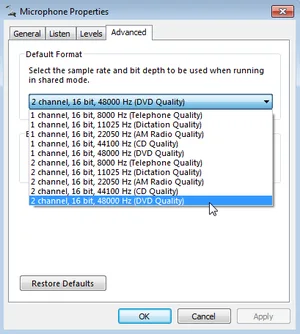
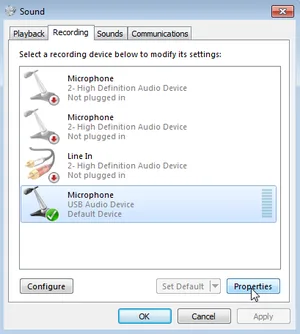
その場合は、入力デバイスのプロパティを調整して一致させる必要があります。デバイスのオーディオフォーマットは、Windowsのサウンド設定で構成できます。
「サウンド」で録音デバイスを選択し、「プロパティ」をクリックすると、下の図のように「詳細設定」タブでデフォルトのフォーマットを変更することができます。
この記事は役に立ちましたか?
サポートコンテンツ
購入後のお問い合わせ(ユーザーサポート)
ご購入後の技術的なご質問やトラブルシューティングは、下記フォームよりお問い合わせください。
ご利用対象と回答目安について
- 本窓口は「製品導入後30日以内のお客様」または「サポートプログラム加入中のお客様」専用のお問い合わせ窓口です。それ以外のお客様からの質問にはお答えしかねますのでご了承ください。
- 基本的に3営業日以内にご返答させていただきますが、夏季休業・年末年始休業などの際にはご返答が遅れることがあります。