'%20fill='%23fff'%20stroke='%23707070'%20stroke-width='1'/%3e%3c/clipPath%3e%3cclipPath%20id='b'%3e%3crect%20width='125.087'%20height='30.469'%20fill='none'/%3e%3c/clipPath%3e%3c/defs%3e%3cg%20transform='translate(-0.35)'%20clip-path='url(%23a)'%3e%3cg%20transform='translate(1.27%200)'%3e%3cg%20clip-path='url(%23b)'%3e%3cpath%20d='M91.438,13.865A13.88,13.88,0,0,1,77.573,0h6.349a7.525,7.525,0,0,0,7.516,7.516Z'%20transform='translate(33.649%200)'%20fill='%231a1311'/%3e%3cpath%20d='M91.438,25.446A13.88,13.88,0,0,1,77.573,11.581h6.349A7.525,7.525,0,0,0,91.438,19.1Z'%20transform='translate(33.649%205.023)'%20fill='%231a1311'/%3e%3cpath%20d='M70.572,9.127V5.242H57.554V27.187H70.572V23.3H61.44V18.079h7.942V14.193H61.44V9.127Z'%20transform='translate(24.966%202.273)'%20fill='%231a1311'/%3e%3cpath%20d='M7.232,27.7C3.108,27.7,0,24.989,0,21.4H3.886c0,1.657,1.735,2.413,3.346,2.413a2.71,2.71,0,0,0,2.981-2.536c0-.678,0-2.267-3.194-3.129C1.031,16.534.384,12.81.384,11.285c0-3.719,2.809-6.316,6.829-6.316a6.278,6.278,0,0,1,6.537,5.985H9.866a2.44,2.44,0,0,0-2.652-2.1c-1.871,0-2.944.886-2.944,2.43,0,1.893,2.63,2.806,3.761,3.111C13.31,15.82,14.1,19.317,14.1,21.275c0,3.662-2.952,6.422-6.866,6.422'%20transform='translate(0%202.155)'%20fill='%231a1311'/%3e%3cpath%20d='M48.335,27.386a7.426,7.426,0,0,1-7.418-7.417V12.552a7.418,7.418,0,0,1,14.837,0H51.868a3.533,3.533,0,0,0-7.066,0v7.417a3.533,3.533,0,0,0,7.066,0h3.886a7.426,7.426,0,0,1-7.418,7.417'%20transform='translate(17.749%202.227)'%20fill='%231a1311'/%3e%3crect%20width='3.886'%20height='21.945'%20transform='translate(45.737%207.514)'%20fill='%231a1311'/%3e%3cpath%20d='M23.757,5.242h-7.91V27.187h3.886V20.347h4.025c3.709,0,6.505-3.25,6.505-7.56s-2.8-7.545-6.505-7.545m0,11.219H19.733V9.128h4.025c1.7,0,2.621,1.885,2.621,3.659s-.919,3.675-2.621,3.675'%20transform='translate(6.874%202.273)'%20fill='%231a1311'/%3e%3c/g%3e%3c/g%3e%3c/g%3e%3c/svg%3e)

MOVIN(ムービン)のソフトウェア・ドライバのアップデート、
プラグインがダウンロードいただけます。
-
MOVIN Studio v3.2.0 の使用には MOVIN TRACIN ファームウェア v3.2.0 が必要です。ファームウェアのアップデートには最大10分ほどかかる場合があります。
ファームウェアのダウンロードおよびアップデート方法につきましては、「Firmware v3.2.0」タブをご参照ください。
MOVIN Studio v3.2.0 2026年9月14日
プラグアンドプレイ機能の導入
- IPアドレスを手動設定することなく、MOVIN Studio上で MOVIN TRACINが自動検出されるようになりました。
- アップデート後は、IP割り当て設定を「手動」から「自動」に変更してください。
- PCが MOVIN TRACINを認識するまでに最大1分程度かかる場合があります。1分以上経っても認識されない場合は以下をご確認ください
- MOVIN TRACINを接続している イーサネットポートの IP割り当てが「自動」に設定されていることを確認してください。
- Tailscaleなどの VPN接続中は認識されない場合があります。利用時は VPNを切断してください。
- MOVIN TRACINのLEDインジケーターが点滅ではなく点灯していることを確認してください。
- イーサネットケーブルが正常に動作していることを確認してください。
- イーサネットケーブルで PCに直接接続しても認識されない場合は、問い合わせフォームよりお問い合わせください。
- システムモニターのアドレスが 、http://192.168.2.100:8001から http://<シリアル番号>.local:8001 に変更されました。
- 例:シリアル番号が MT-20XYZ の場合、アップデート後は http://mt-20xyz.local:8001でアクセス可能になります。
- ファームウェアv3.2.0へアップデートする前に、既存のシステムモニターページでMOVIN TRACINのシリアル番号を確認し、メモしておいてください。
- TRACINがMOVIN Studio v3.2.0に正常に接続された後は、画面右上のメールアドレスアイコンからもシステムモニターページを開くことができます。
足の接地補正の改善
- 足の接地補正の後処理が改善されました。
- 長時間静止した後の動き始めに発生していた、足が急に動き出す挙動を軽減しました。
- 脚をまっすぐ伸ばして立っている状態でも、アクターの脚が曲がって表示される不具合を改善しました。
ストリーミングの改善
- ストリーミングパネルから「Actor / Character」の切り替えボタンを削除しました。
- MOVIN Studioの中央パネルに表示されている「Actor / Character」が、自動的にストリーミングの対象となります。
- 特定のプラットフォームにおけるストリーミング対象を以下の仕様に制限しました。
- Notch:Actorストリーミングのみ対応(※NotchJS では Actor / Character 両方のストリーミングに対応)
- Warudo:Characterストリーミングのみ対応
- VRChat:Actorストリーミングのみ対応
- Meligo:Character ストリーミングのみ対応
UXの改善
- パペットモードのサンプルモーションを更新し、より多彩なモーションでテストできるようになりました。
- 全画面表示ボタンを追加しました。全画面モード時は上下左右のUIパネルが非表示になります。
- 「Adjust Offset」がマイナスの値まで設定可能になりました。
- ミラーモード有効時に「Adjust Offset > Arm Spacing」が不正確に適用される不具合を修正しました。
- 平行投影表示時にスケルトンが表示されない不具合を修正しました。
- 特定のUbuntu環境で MOVIN TRACINが認識されなかった不具合を修正しました。
-
MOVIN TRACIN は デバイス内でAI 演算を行います。安定したパフォーマンスとモーションキャプチャー品質の向上を継続するため、ファームウェアは常に最新の状態にしてください。
v3.2.0
ファームウェアをv3.0.0以降にアップデートするためにはv2.9.7のインストールが必要です。v2.9.7より前のバージョンをご使用中の場合は「Firmware v2.3.0 / v2.9.7」タブをご参照ください。
ファームウェアv3.0.0以降はオンラインアップデート機能でアップデートできます。
【アップデート手順】
1.MOVIN TRACIN をPCに接続します。
MOVIN TRACIN をパソコンに接続し、前面のインジケーターが点灯していることを確認してください。インジケーターが点灯しない場合や点滅し続ける場合は、電源ケーブルを一度抜き、再度接続してください。
2.「System Monitor」ページにアクセスし、「Firmware Update」タブをクリックします。
ウェブブラウザを開き、アドレスバーに 192.168.2.100:8001/fwと入力し、「System Monitor」ページの「Firmware Update」タブにアクセスします。
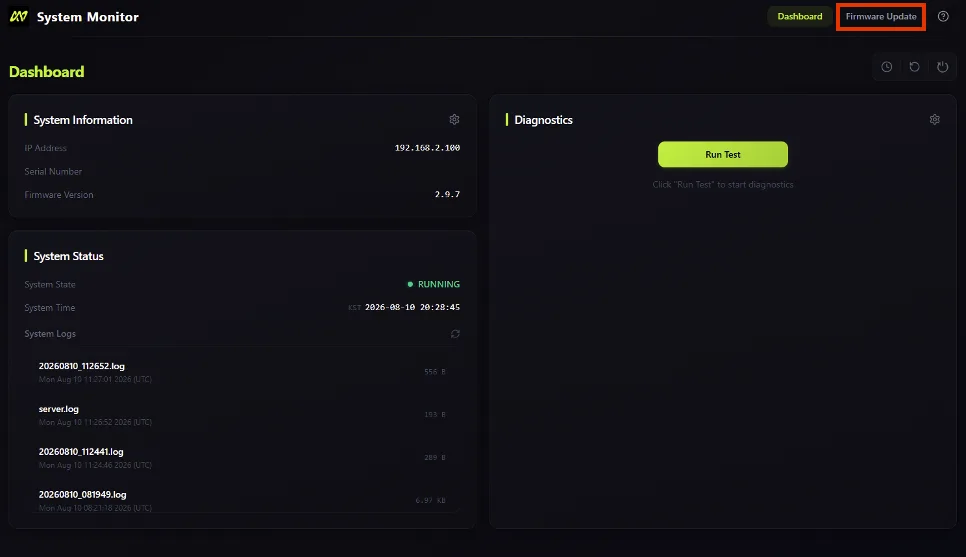
または、System monitorページを開き、右上にある「Firmware Update」タブをクリックします。
ℹ️「Firmware Update」タブが表示されない場合
- ファームウェアが v2.9.7 以降であることを確認してください。
- ファームウェアが v2.9.7 より前の場合は、「Firmware v2.3.0 / v2.9.7」タブを参照し、まずファームウェアを v2.9.7 にアップデートしてください。
- ブラウザで Ctrl + Shift + R を押してハードリフレッシュ(スーパーリロード)を行ってください。
3.「Online Update」タブの「Update Firmware」ボタンをクリックします。
「Online Update」タブに表示されている「Latest Firmware Version」を確認します。
最新ファームウェアバージョンの代わりに「Failed to fetch」と表示される場合は、お使いのPCがインターネットに接続されているか確認してください。
確認後、「Update Firmware」をクリックしてファームウェアのアップデートを開始します。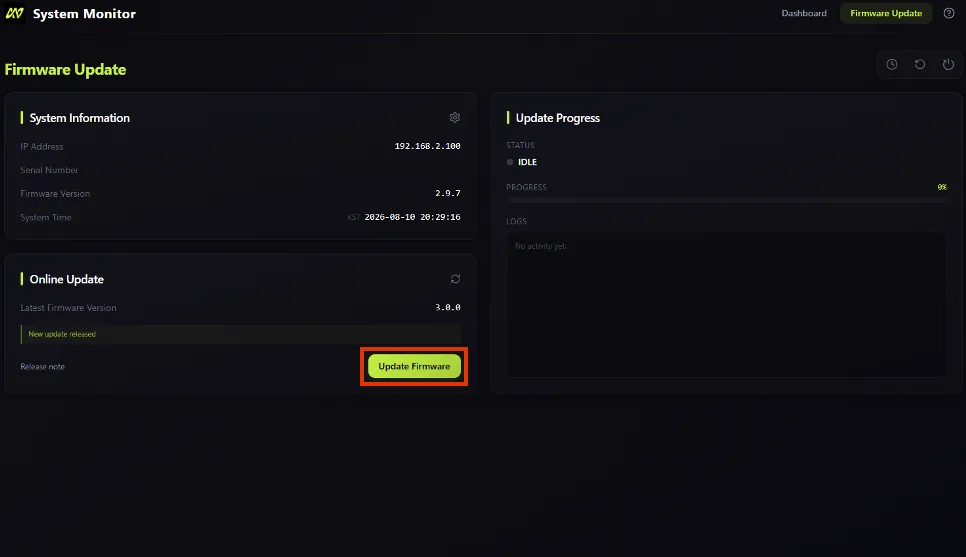
4.ファームウェアのアップデートが完了するまで待ち、「Reboot System」をクリックしてデバイスを再起動します。
「Success(成功)」または「Failure(失敗)」のメッセージが表示されるまで、他の操作を行わずにそのままお待ちください。
ファームウェアのアップデート進行中は、System monitorページを更新したり閉じたりしないでください。また、電源ケーブルやLANケーブルを抜かないでください。アップデート中にページを閉じたりケーブルを抜いたりすると、アップデートが正常に完了せず、デバイスの故障の原因となる可能性があります。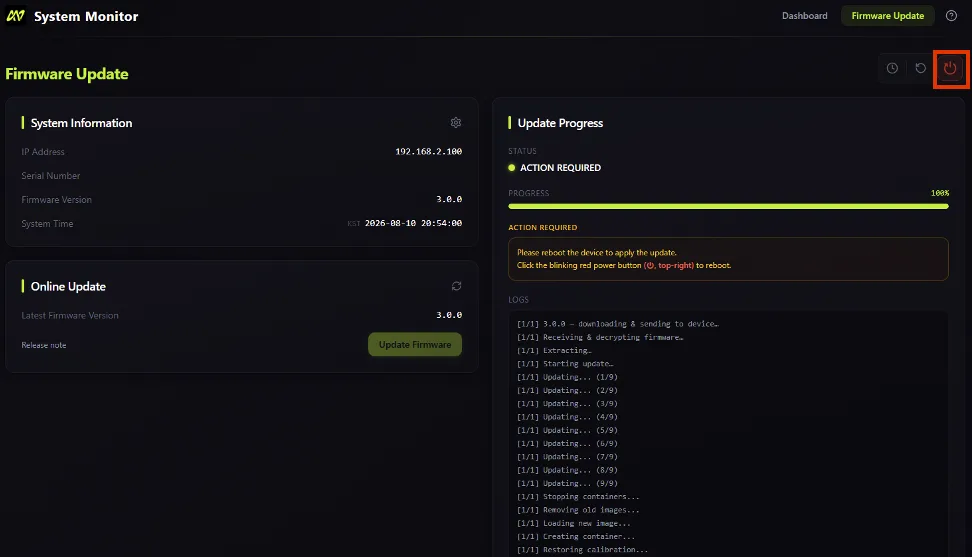
ファームウェアのアップデートが成功したら、右上にある「Reboot System」をクリックしてデバイスを再起動します。
「Reboot System」ボタンをクリックすると、デバイスが再接続されるまでSystem monitorページが自動的に再読み込みされます。このページを開いたまま、プロセスが完了するまでお待ちください。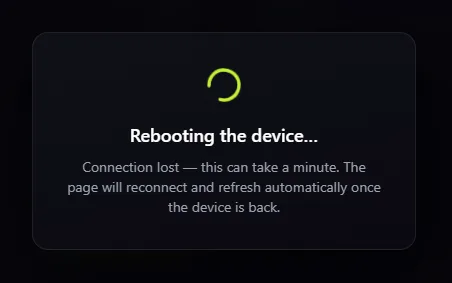
デバイス前面のインジケーターランプが点滅から緑色の点灯に変わったら、ファームウェアのアップデートは完了です。 「System Information」パネルの「Firmware Version」を確認し、目的のバージョンにアップデートされていることを確認してください。
ℹ️ファームウェアのアップデートに失敗し続ける場合は、ログ全体をコピーし、弊社サポートまでお問い合わせください。
-
MOVIN TRACIN は デバイス内でAI 演算を行います。安定したパフォーマンスとモーションキャプチャー品質の向上を継続するため、ファームウェアは常に最新の状態にしてください。
v2.9.7
ファームウェア v2.9.7 は、ファームウェア v2.3.0 からのみアップデート可能です。
現在MOVIN TRACINがファームウェア v2.3.0 より前のバージョンで動いている場合は、まずファームウェア v2.3.0 にアップデートしてください。v2.3.0
ファームウェア v2.3.0 は2つのファイルで構成されています。まずファームウェアv2.3.0-1にアップデートし、続いて ファームウェアv2.3.0-2にアップデートしてください。
ファームウェア v2.3.0 は、どのファームウェアバージョンからでも直接アップデートできます。
ファイルサイズの合計は 8GB を超えます。ダウンロードする前に、デスクトップ(PC)に十分な空きストレージ容量があることをご確認ください。
【アップデート手順】
1.MOVIN TRACIN をPCに接続します。
MOVIN TRACIN をパソコンに接続し、前面のインジケーターが点灯していることを確認してください。インジケーターが点灯しない場合や点滅し続ける場合は、電源ケーブルを一度抜き、再度接続してください。
2.「System Monitor」ページにアクセスします。
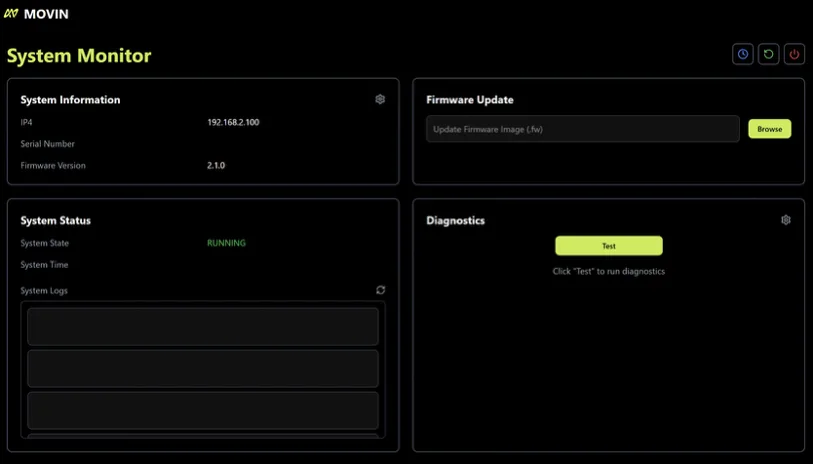
ウェブブラウザを開き、アドレスバーに 192.168.2.100:8001と入力し、「System Monitor」ページにアクセスします。
3.「Set Current Time」ボタンをクリックします。
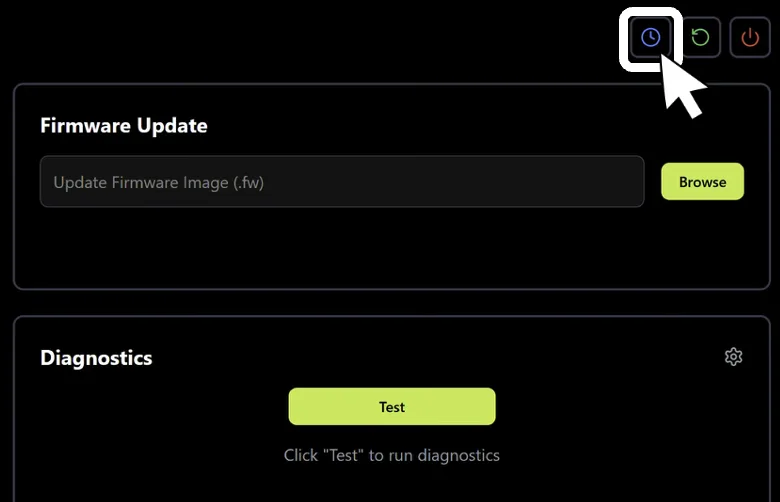
システムモニターページの右上にある青色の「Set Current Time」ボタンをクリックし、デバイスの時間を現在の時間に同期させます。
4.ファームウェアファイルをアップロードします。
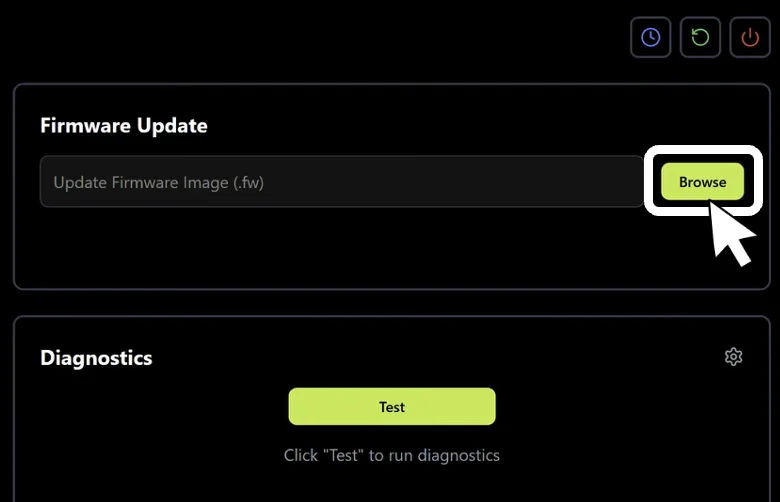
「System monitor」ページの右上にある「Firmware Update」パネル内の「Browse」ボタンをクリックします。
ダウンロードしたファームウェアファイルを選択し、「Upload」ボタンをクリックしてアップロードを進めます。5.ファームウェアのアップデートが完了させます。
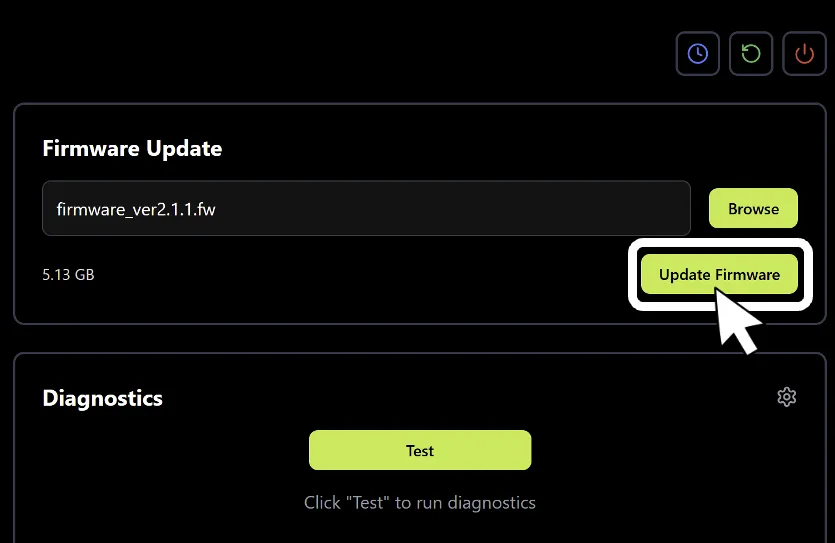
「System monitor」ページの右上にある「Firmware Update」パネル内の「Update Firmware」ボタンをクリックします。
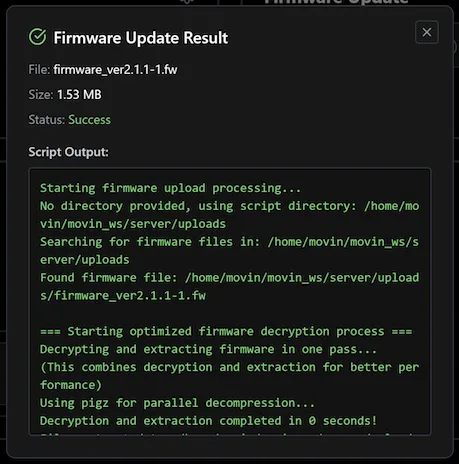
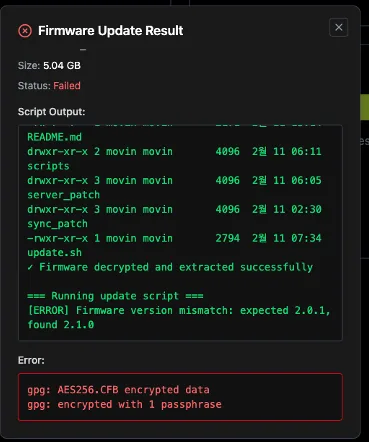
「Success(成功)」または「Failure(失敗)」のポップアップが表示されるまで、他の操作を行わずにそのままお待ちください。 ファームウェアのアップデート中は、「Success」ポップアップが表示されるまで、システムモニターページを更新したり閉じたりしないでください。また、電源ケーブルやLANケーブルを抜かないでください。アップデート中にページを閉じたりケーブルを抜いたりすると、アップデートが正常に完了せず、デバイスが正常に動作しなくなる可能性があります。
ファームウェアのアップデートには5分以上かかる場合があり、進捗が100%に達した後でも応答がないように見えることがあります。その状態でもアップデートはまだ進行中ですので、追加の操作を行わずにそのままお待ちください。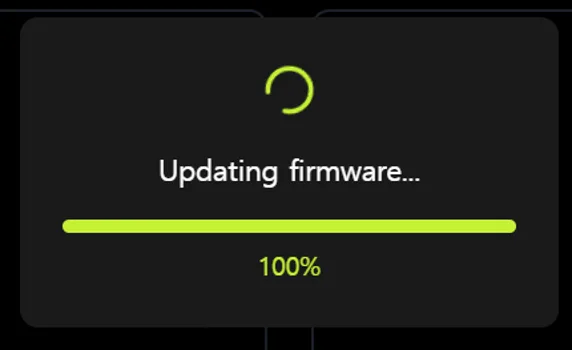
進捗が100%に達してもアップデートはまだ進行中ですので、そのままお待ちください。 ℹ️ファームウェアのアップデートに失敗し続ける場合は、ログ全体をコピーし、弊社サポートまでお問い合わせください。
6.システムモニターページを更新し、デバイスを再起動します。
「System monitor」ページを更新して、ファームウェアがアップデートされたか確認します。「System Information」パネルの「Firmware Version」が目的のバージョンと一致していれば、アップデートは正常に完了しています。
デバイスから電源ケーブルを抜き、少し待ってから再度接続して電源を入れ直します。
前面のインジケーターが「緑色の点灯」を示せば、ファームウェアのアップデートは正常に完了しています。 -
MOVIN Studio v2.3.0を使用するには、MOVIN TRACIN ファームウェア v2.3.0 以降が必要です。
ファームウェアのアップデート方法につきましては、弊社サポートまでお問い合わせください。MOVIN Studio v2.3.0 2026年6月8日
全身および手のトラッキング改善
- 片脚立ちの際の過度な膝の曲がりが軽減されるなど、全体的なモーションの品質が向上しました。
- MOVIN Handsのトラッキング安定性が向上しました。
- Meta Questのハンドトラッキング時における、ハンドメッシュの歪みが解消されました。
UXの改善
- レコーディングデータにキャラクターを適用、変更、または削除できるようになりました。
- MOVIN Studioの再起動時に、最後に使用した設定が保持されるようになりました。
カメラビューのアップデート
- カメラビューをフルスクリーンで表示できるようになり、ハンドトラッキングのステータス確認が容易になりました。
- カメラビュー内の露出オーバー(白飛び)しているエリアがゼブラパターンで表示されるようになり、そのエリア内のMOVINManがハイライト表示されます。
- MOVIN Handsを使用する前に、カメラビューで露出オーバーのエリアがないか確認し、必要に応じて照明やキャプチャー環境を調整してください。
エクスポートの強化
- BVH形式でクリップをエクスポートする際、エンドサイト(末端のボーン)が含まれるようになりました。
- BVH形式でクリップをエクスポートする際、キャラクターの表示単位が「メートル」に固定されました。
- BlenderおよびMotionBuilderへのエクスポート時における、ヒップボーンのロック問題が解消されました。
サポートコンテンツ
購入後のお問い合わせ(ユーザーサポート)
ご購入後の技術的なご質問やトラブルシューティングは、下記フォームよりお問い合わせください。
ご利用対象と回答目安について
- 本窓口は「製品導入後30日以内のお客様」または「サポートプログラム加入中のお客様」専用のお問い合わせ窓口です。それ以外のお客様からの質問にはお答えしかねますのでご了承ください。
- 基本的に3営業日以内にご返答させていただきますが、夏季休業・年末年始休業などの際にはご返答が遅れることがあります。